
 めてお
めておこんにちは。当ブログをご覧いただきありがとうございます。
めてろぐの「めてお」です。
皆さんは写真のバックアップをどうしていますか?
最近では、GoogleフォトやiCloudなどといったクラウド上に保存するのが主流になりつつあります。
ただ、クラウドサーバーだと容量が限られていたり、大容量で契約しても月に数千円程度の費用が掛かってしまいます。
そこで解決するのが、NASサーバーの導入。
ただ、「NAS」って導入するのは難しいのでは…?とイメージを持つ方も多いかもしれません。
 めてお
めてお実際、僕も一度も導入したことはありませんでした…。
しかし、今回ご紹介するUgreenのNASはセットアップが簡単で、NASを初めて導入する方でも安心です。
本記事では、UgreenのNASの魅力的なところを中心にお伝えしていきます。

公式サイトで使える5%OFFクーポンで、ご紹介した製品がお得に購入できます!
コード:METELOG26(2027年1月25日まで有効)
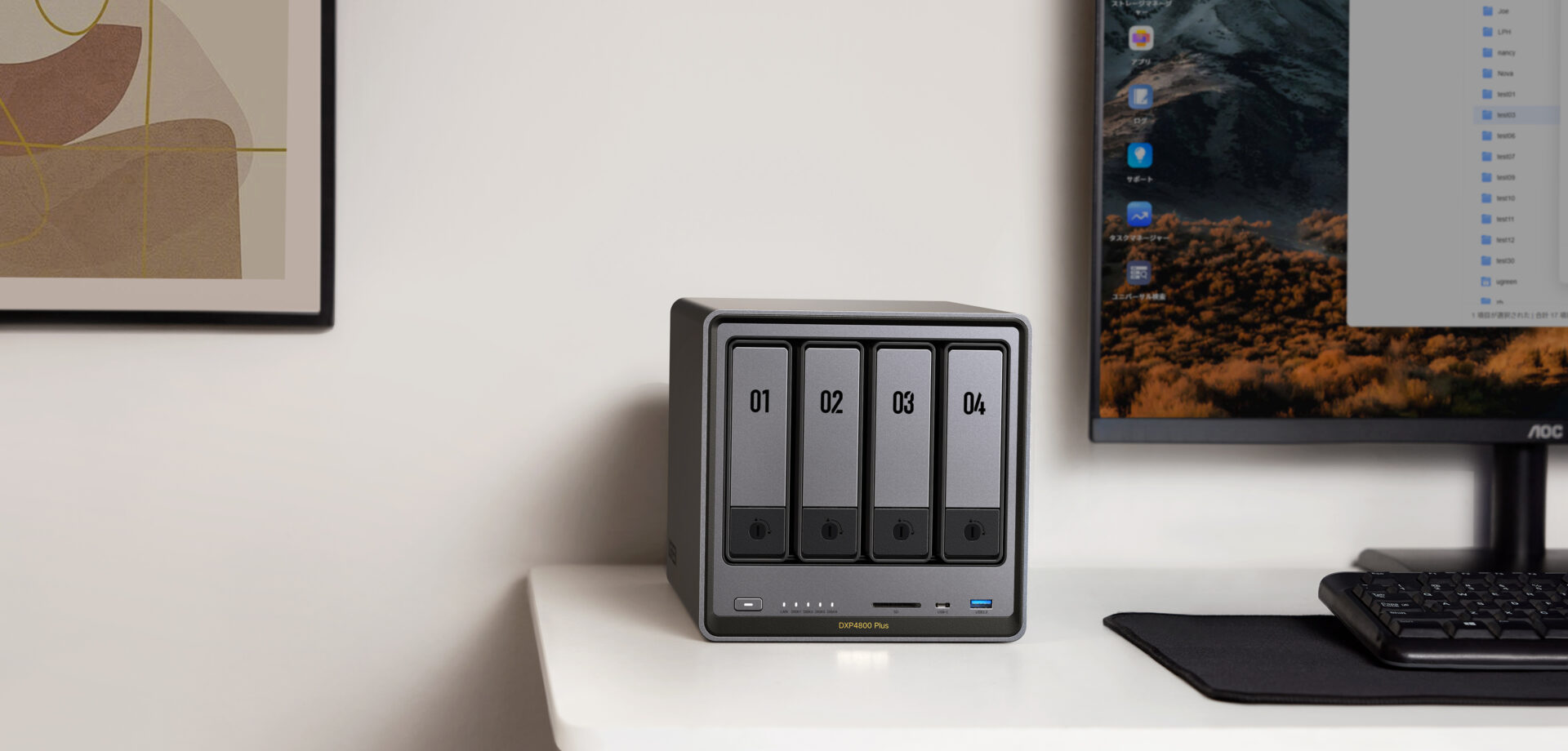
Ugreen NASシリーズとは
 めてお
めておそもそもNASって何だ…?
と思う方もいるでしょう。
「NAS」は Network Attached Storage の略で、直訳すると「ネットワークにつながった保存庫」です。
先ほどお話した「クラウドサービス」と比較すると下記の通りになります。
大容量のデータを取り扱うならNASをオススメしたいところですが、
導入が難しかったり、ファイルの管理が面倒だったり、トラブル時は自分で対応したり…
敷居が高いというのがNASの課題点でした。
そこで登場したのが「Ugreen NASシリーズ」。
導入がとにかく簡単で、PCが無くてもスマホアプリから簡単にセットアップできるのが大きな強み。
特に「Ugreen NASシリーズ」にある内蔵アプリが使いやすいのが好評で、
なんと、日本国内のクラウドファンディング史上最高額である10億円超えを達成しました!
 めてお
めておちなみに僕もクラファンで支援しており、
今までDXP2800を使用していました。
Ugreen NASシリーズの概要
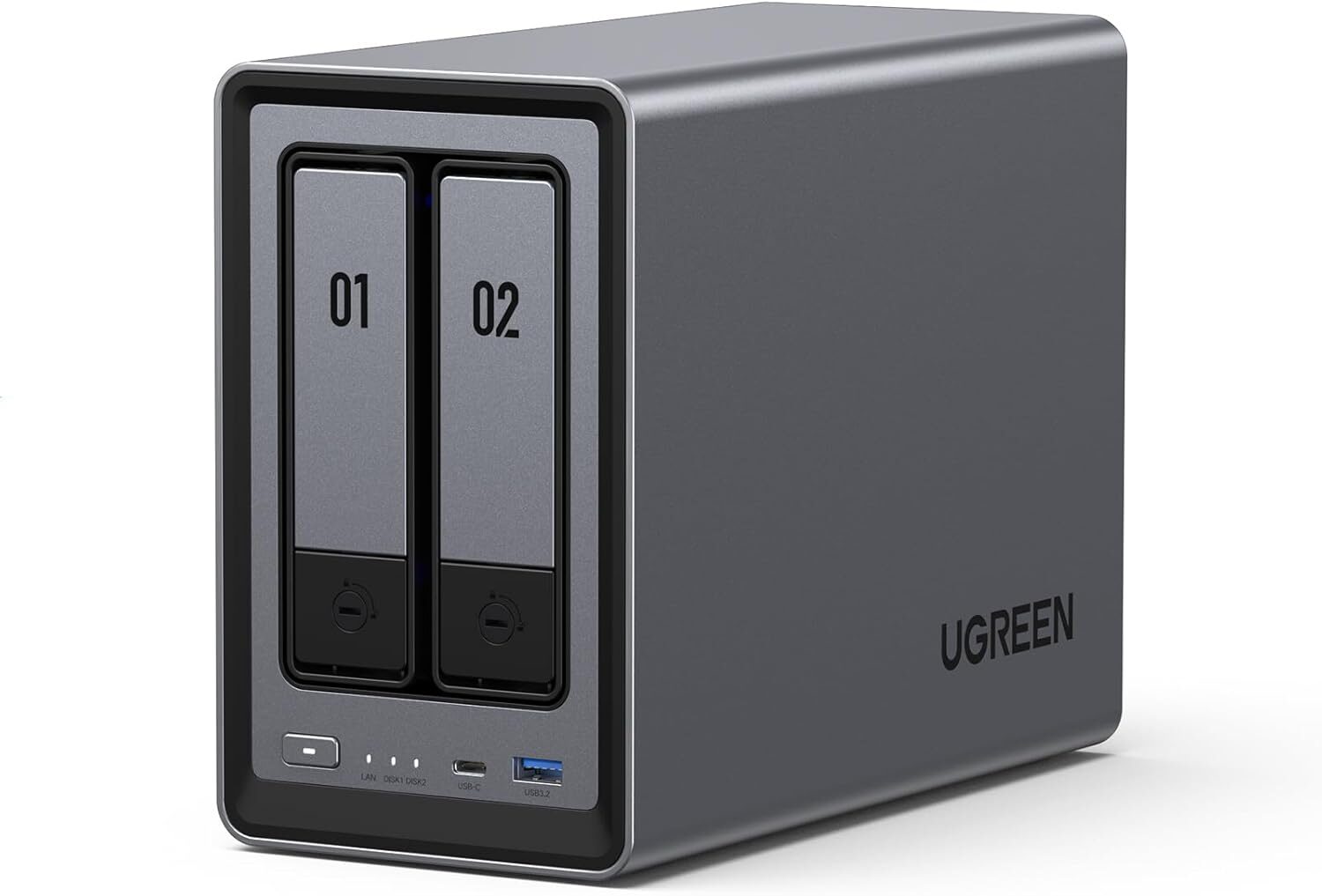
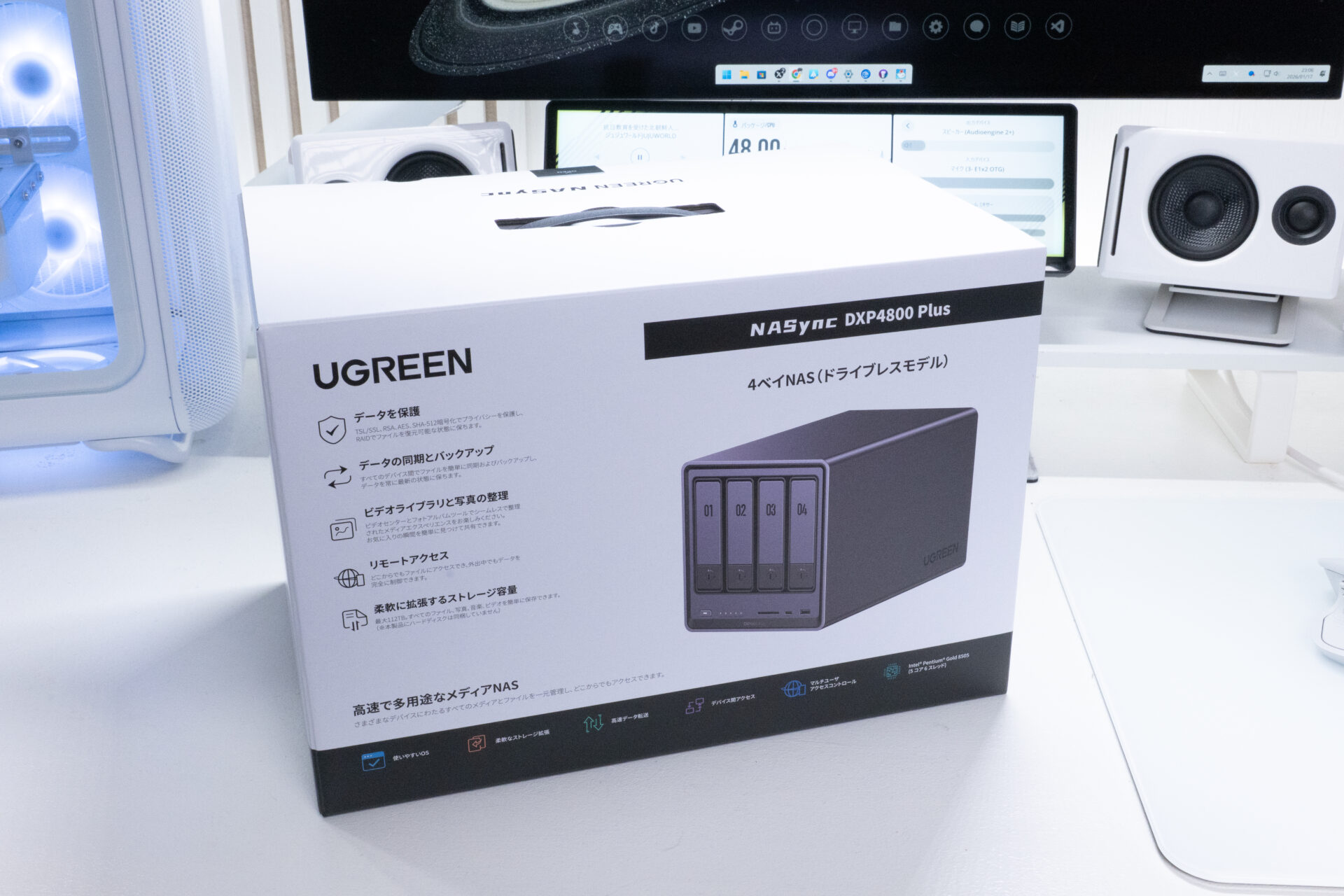
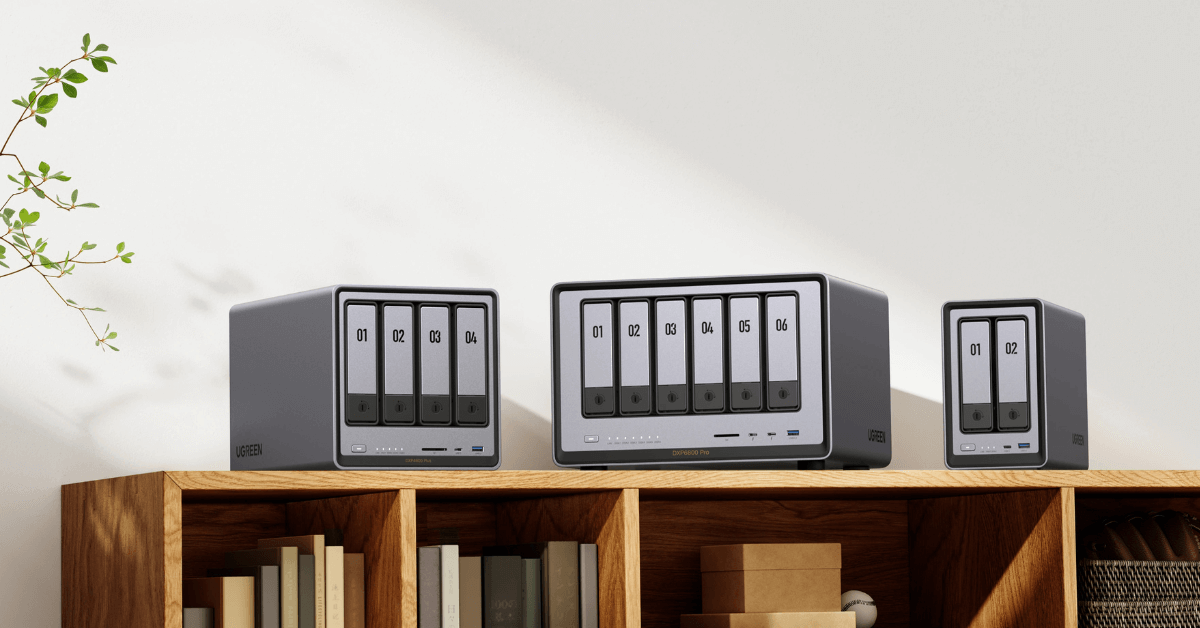
今回は「NASync DXP4800 Plus」をご紹介しますが、別シリーズとして幾つかの製品がございます。
そこで、どんな違いがあるのか?を確かめるべく、性能が近い製品を2種類ピックアップして比較します。
 DXP2800 | 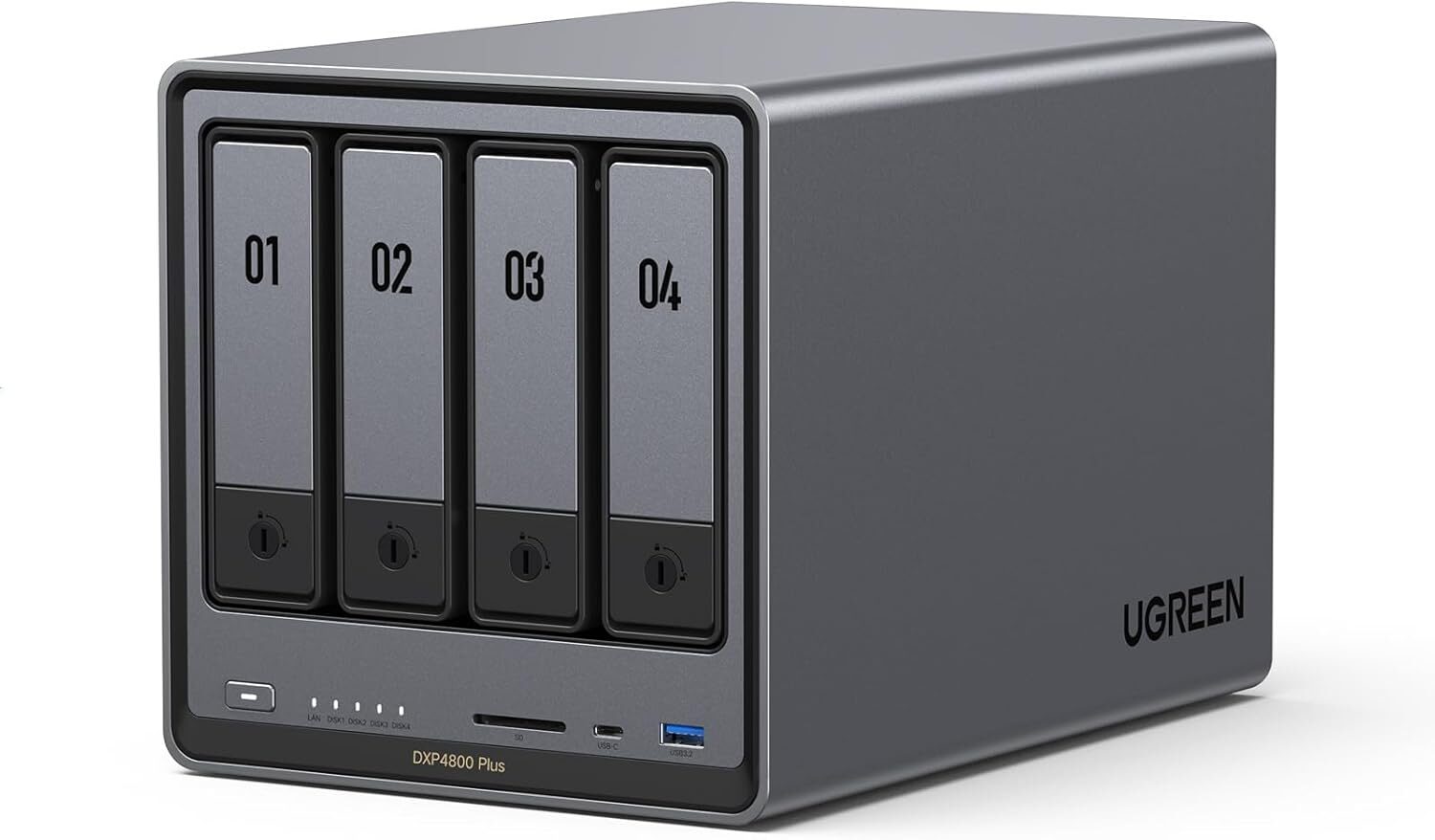 DXP4800 Plus | 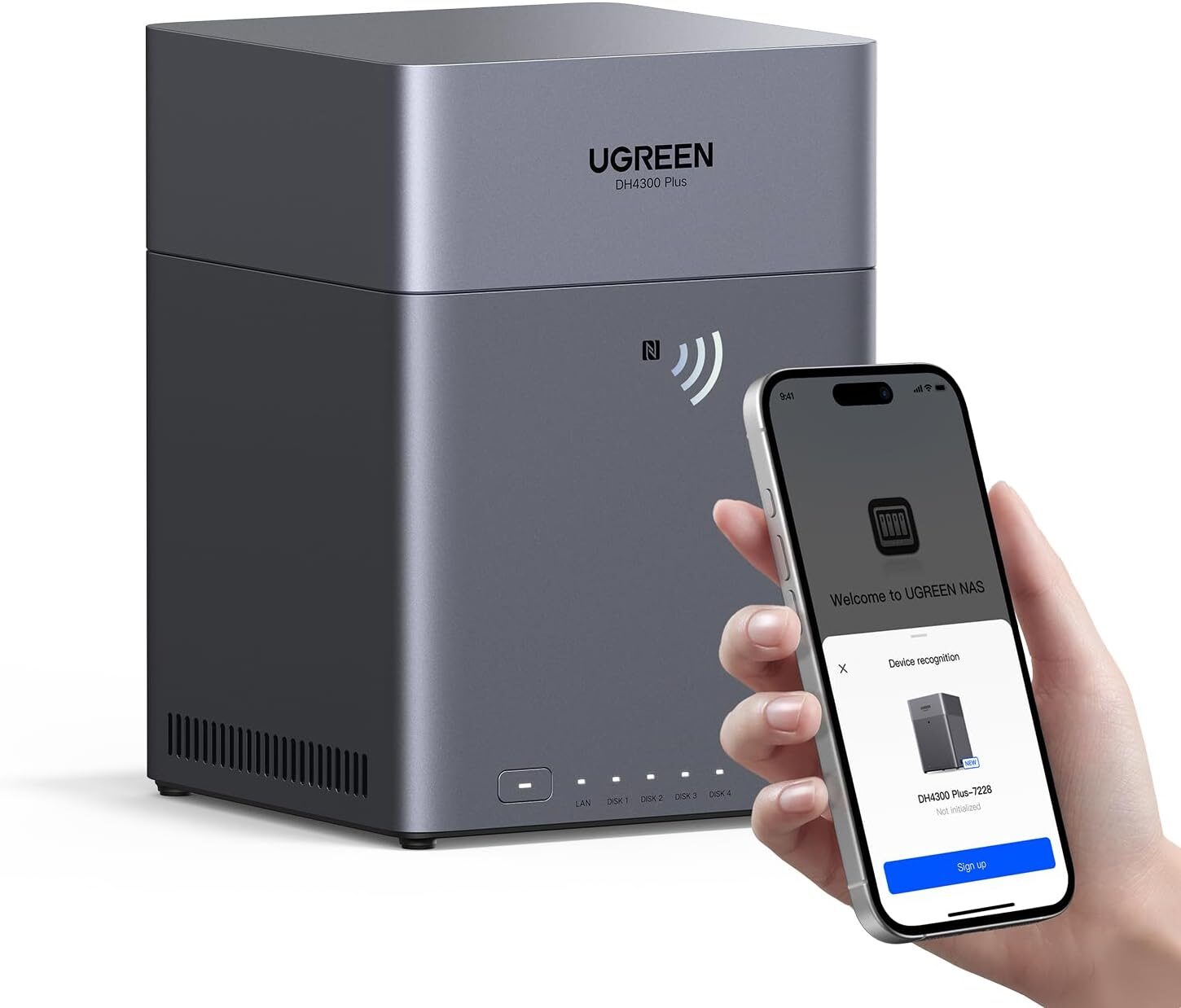 DH4300 Plus | |
|---|---|---|---|
| ベイ数 | SATA 2ベイ M.2 2ベイ | SATA 4ベイ M.2 2ベイ | SATA 4ベイ |
| 最大搭載可能 ストレージ | 76TB SATA 30TB M.2 SSD 8TB | 128TB SATA 30TB M.2 SSD 8TB | 120TB SATA 30TB |
| 内蔵CPU | Intel®processor N100 4 コア数 4 スレッド数 3.40 GHz 最大ターボブースト周波数 | Intel® Pentium® processor Gold 8505 5 コア数 6 スレッド数 3.40 GHz 最大ターボブースト周波数 | Intel® Pentium® processor Gold 8505 8 コア数 2.0 GHz 最大ターボブースト周波数 |
| 内蔵メモリ | 8GB DDR5 メモリ(RAM) | 8GB DDR5 メモリ(RAM) | 8GB LPDDR4X メモリ |
| 拡張可能メモリ | 16GB | 64GB | |
| LANポート | 2.5GbE ×1 | 2.5GbE ×1 10GbE ×1 | 2.5GbE ×1 |
| USBポート | USB3 Gen2 ×1 USB3 Gen1 ×1 USB2.0 ×2 | USB3 Gen2 ×1 USB3 Gen1 ×1 USB2.0 ×2 Type-c Gen 2 ×1 | USB3.2 Gen2 ×2 Type-c USB 3.2 Gen 2 ×1 |
| その他ポート | HDMI(4K60Hz) | HDMI(4K60Hz) SD3.0 カードスロット | HDMI(4K60Hz) |
| 価格 | ¥55,880 | ¥99,880 | ¥59,880 |
DXP4800 Plusの定価は約10万円で、一見高いのでは…?と思われがちですが、
他社製品と比較すると、『NAS内蔵のCPU性能が高性能』+『10GbEのLANポートが搭載』という条件で探すと
Ugreenより数万円高くなってしまいます…。
このように見えて、DXP4800 Plusはコスパに優れているのですね。
とはいえ、10GbEの恩恵を受けるには専用の光回線の契約が必要になり、
データを保存する用途のみの使用なら、CPU性能を重視する必要はありません。
その場合は、『DXP2800』または『DH4300 Plus』の選択をオススメします。
めてお後術するマイクラサーバーなどで遊ぶ場合は
『DXP4800 Plus』でも損は無いです。
「NASync DXP4800 Plus」の付属物
付属物
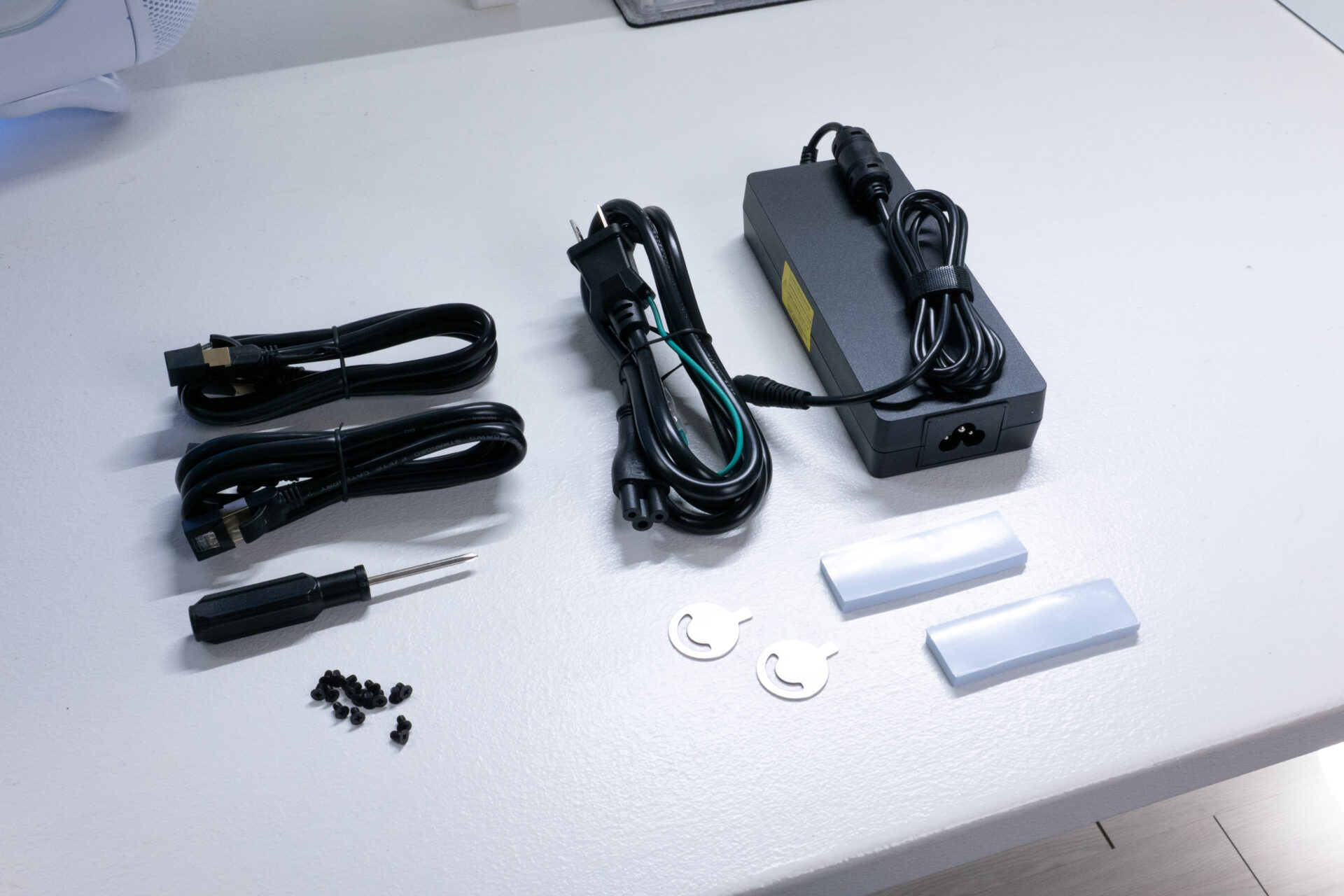
「NASync DXP4800 Plus」は、下記が付属しております。
- 「NASync DXP4800 Plus」NAS 本体
- 取扱説明書
- 保証書
- LANケーブル ×2
- ACアダプター
- SSD用シリコンパッド
- ロックキー
- ドライバー
- ネジ ×16
外観
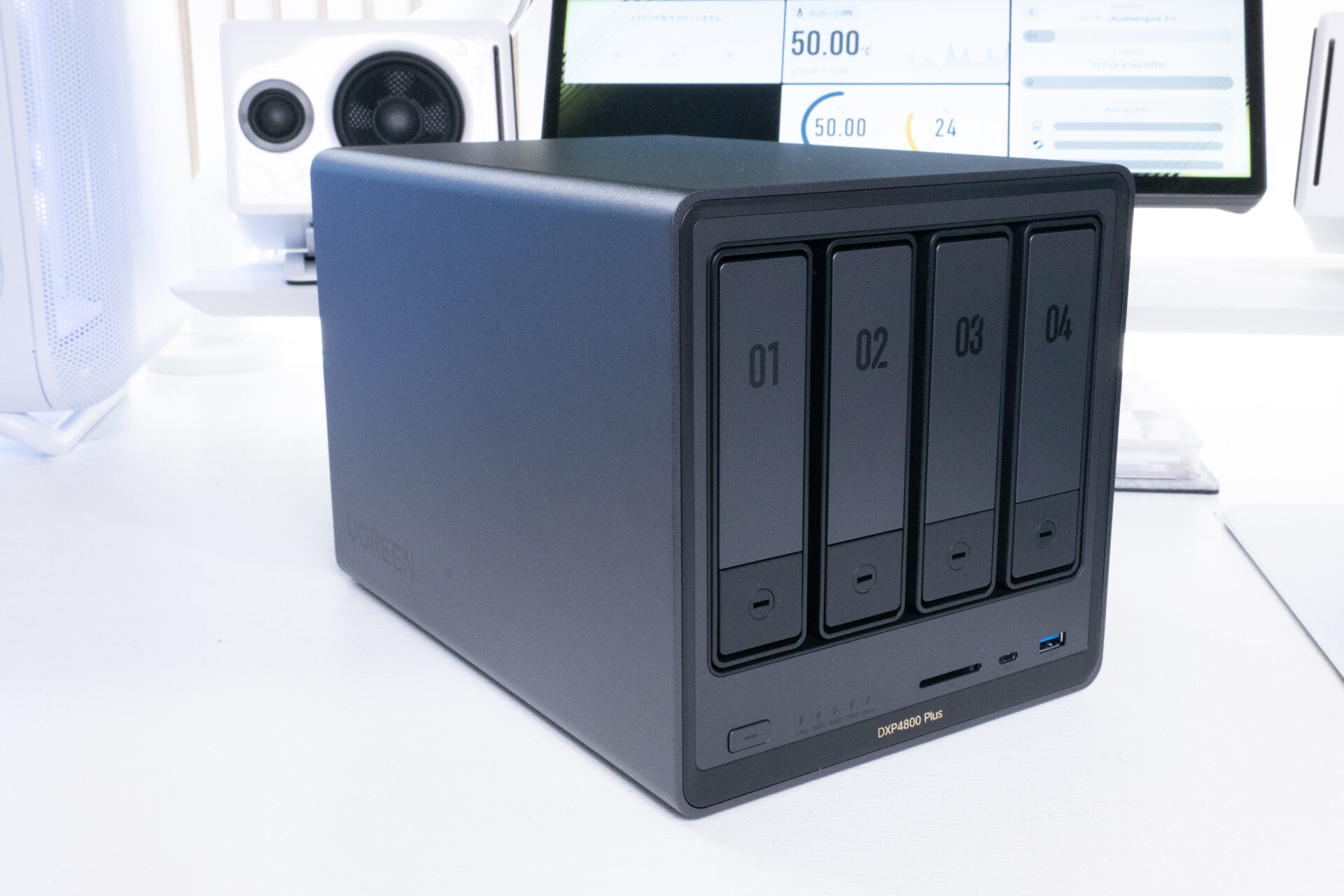
「NASync DXP4800 Plus」NAS 本体の外観です。
ダークグレーカラー基調で、シンプルかつ無駄の無いデザインになっています。
 めてお
めてお白デスクはさておき、色んな場所に合わせやすそう!
正面から見た図です。
こちらからHDDの出し入れを行います。
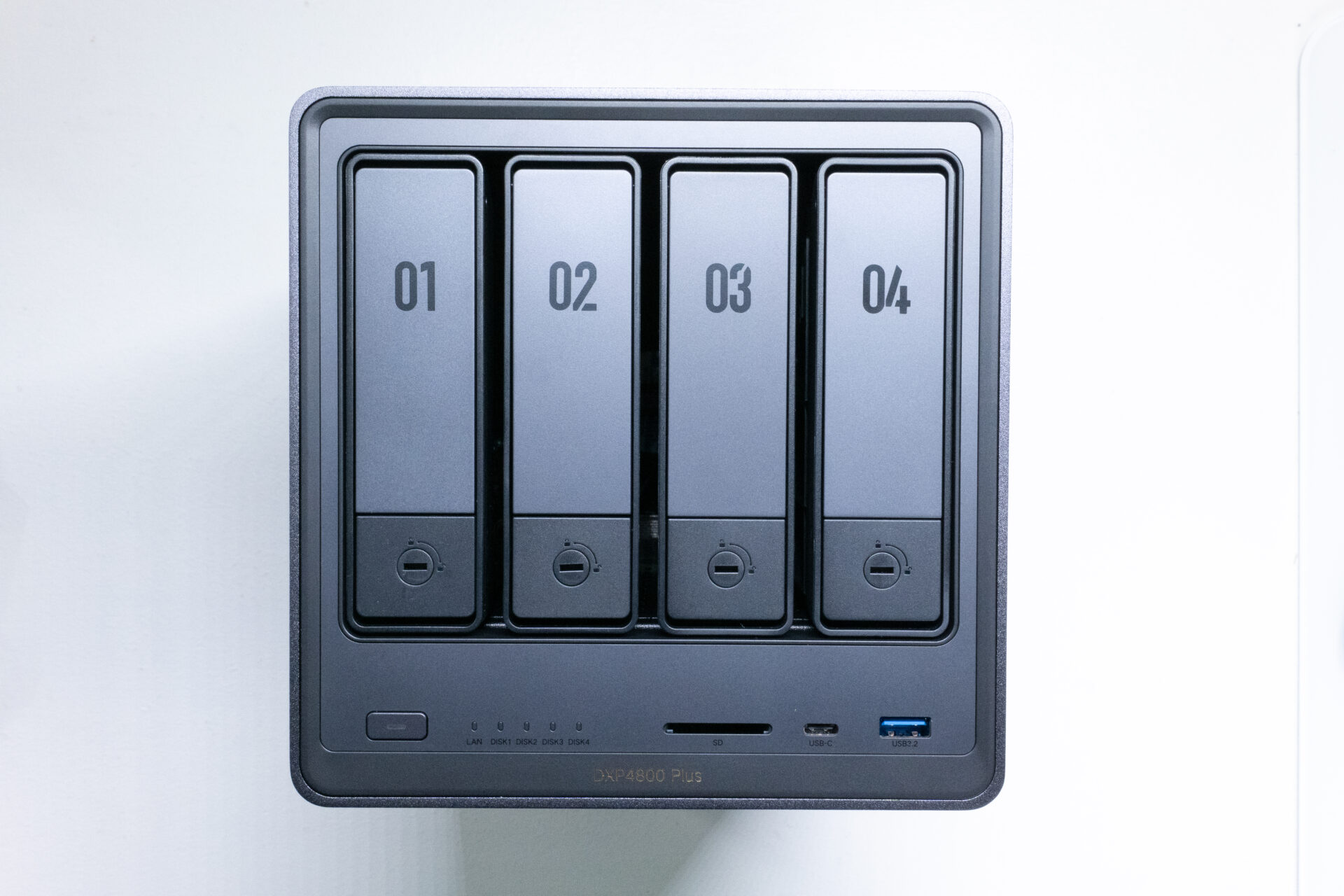
反対側はファンの排出口と、LANケーブルなどのポートがございます。
また、ダストフィルターはマグネット式となっており、メンテナンスしやすいのがGoodです。
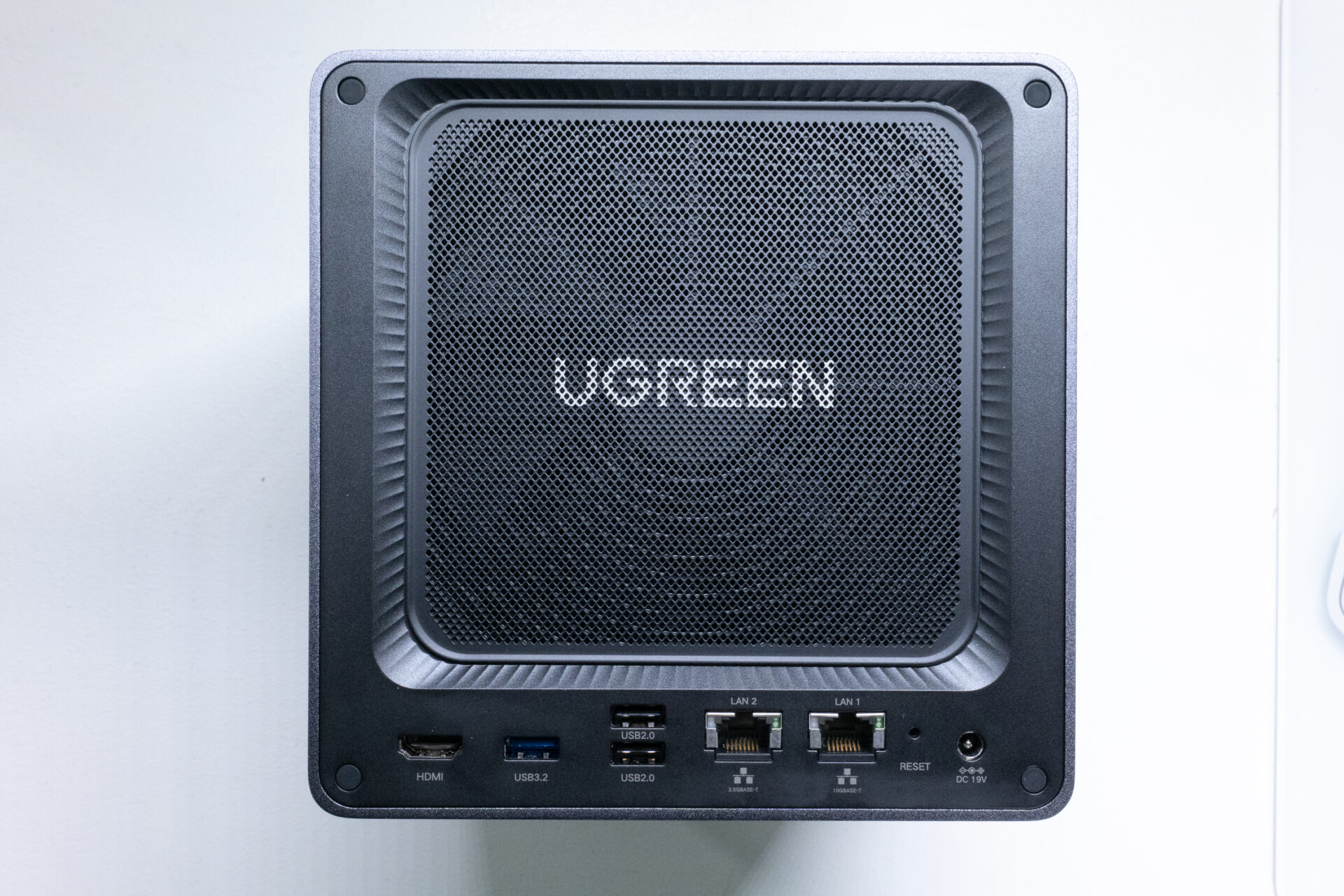
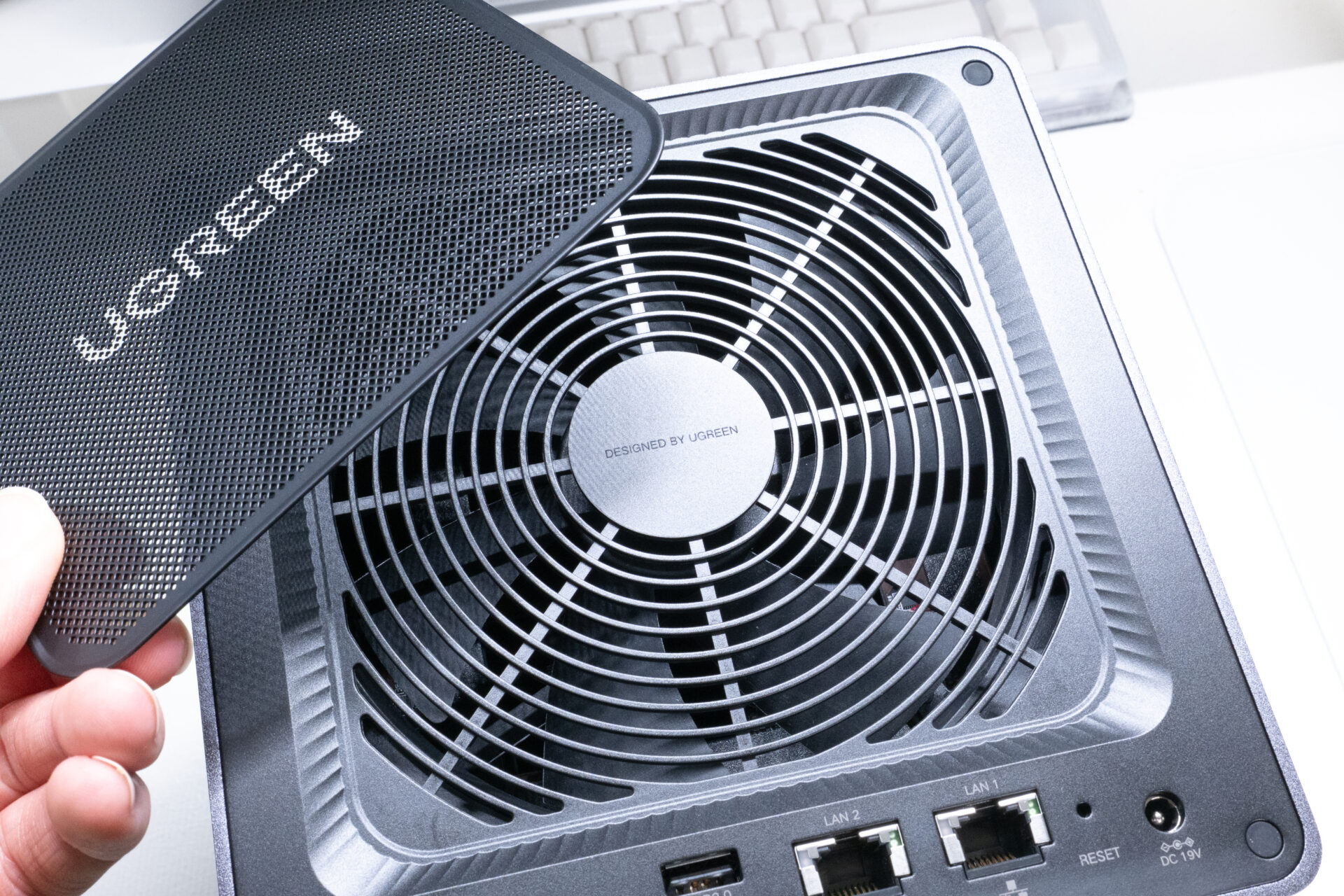
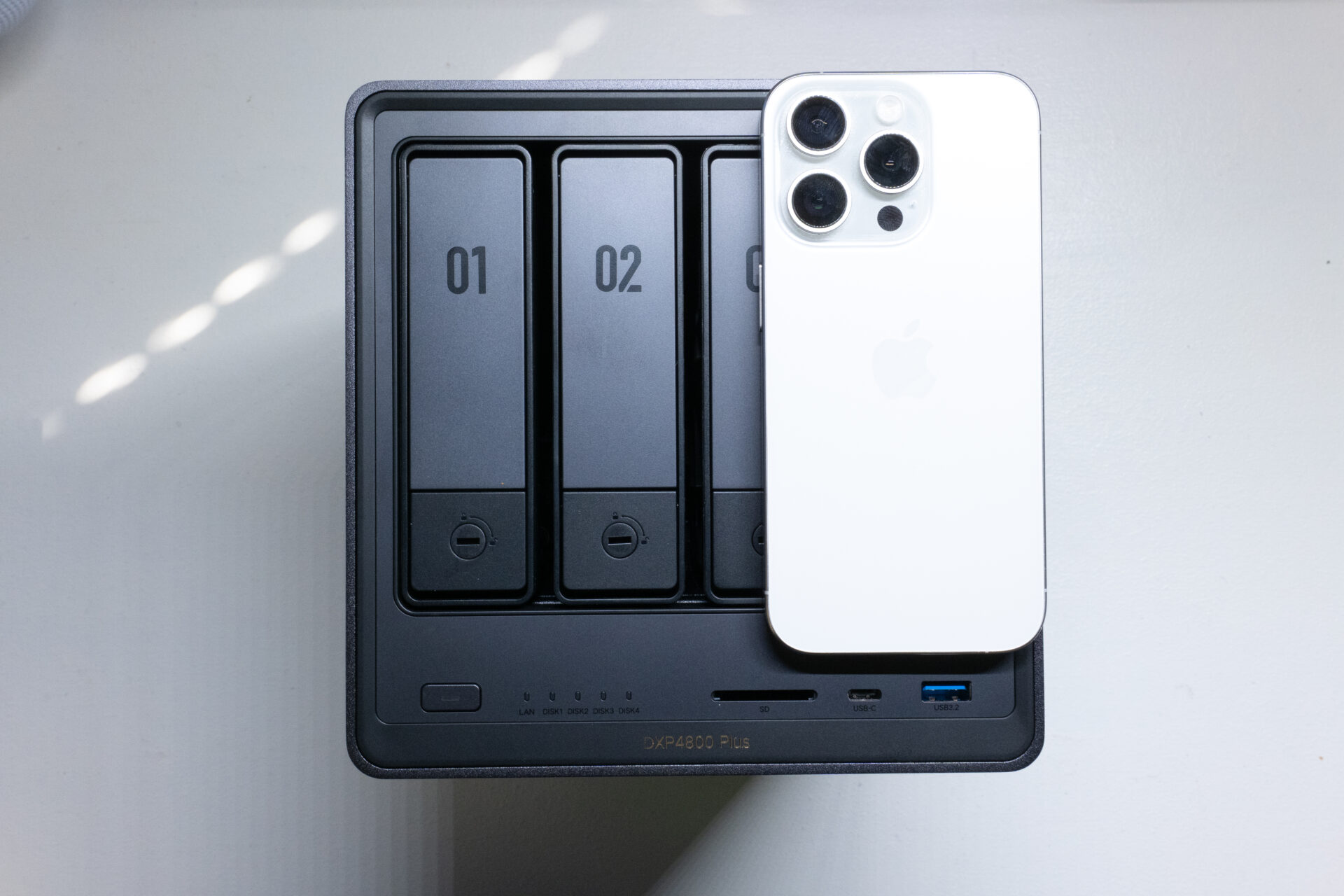
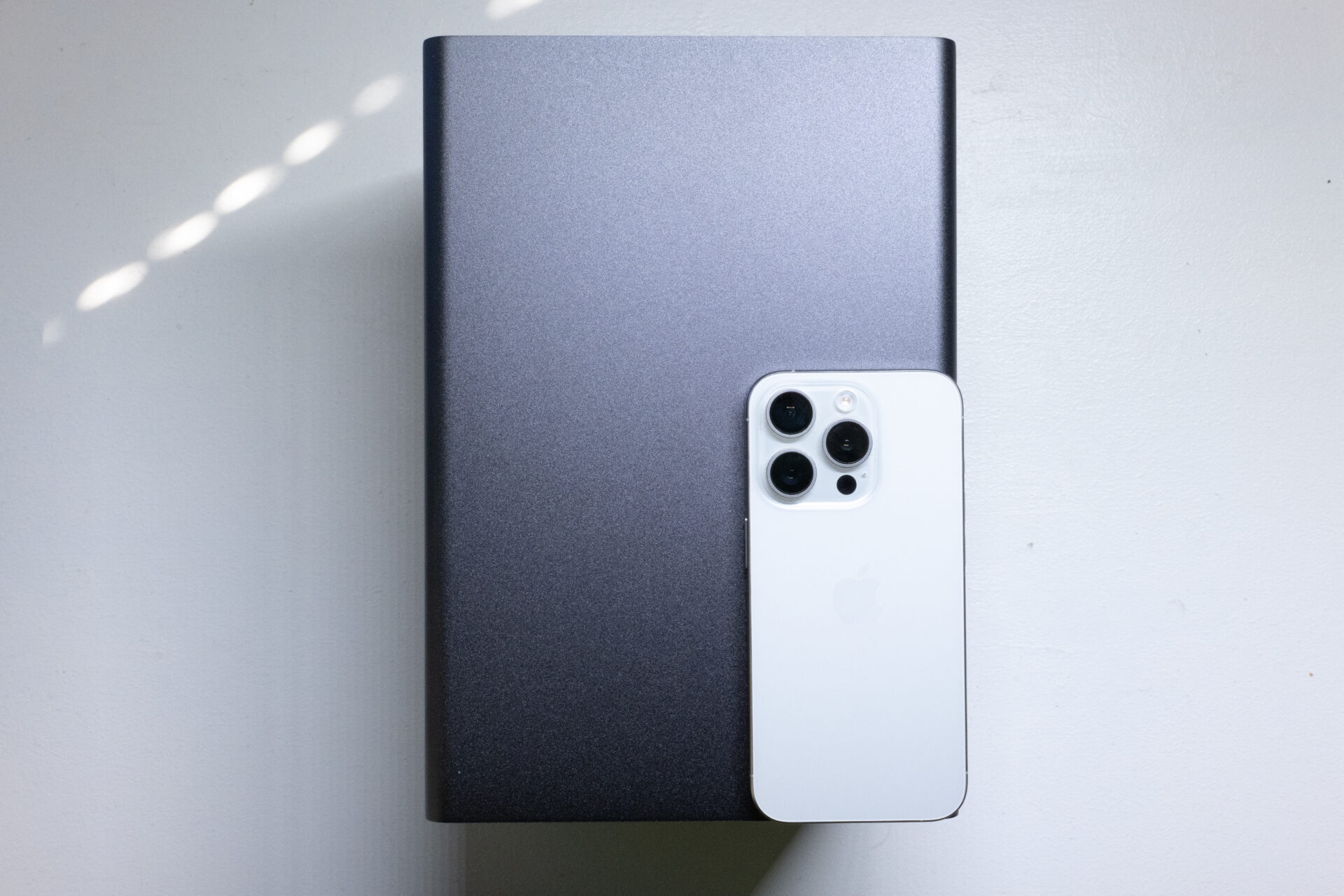
サイズ感としてはご覧の通り。(257.5x178x178 mm、iPhone 15 Proと比較)
コンパクトPCと思えば妥当の大きさです。
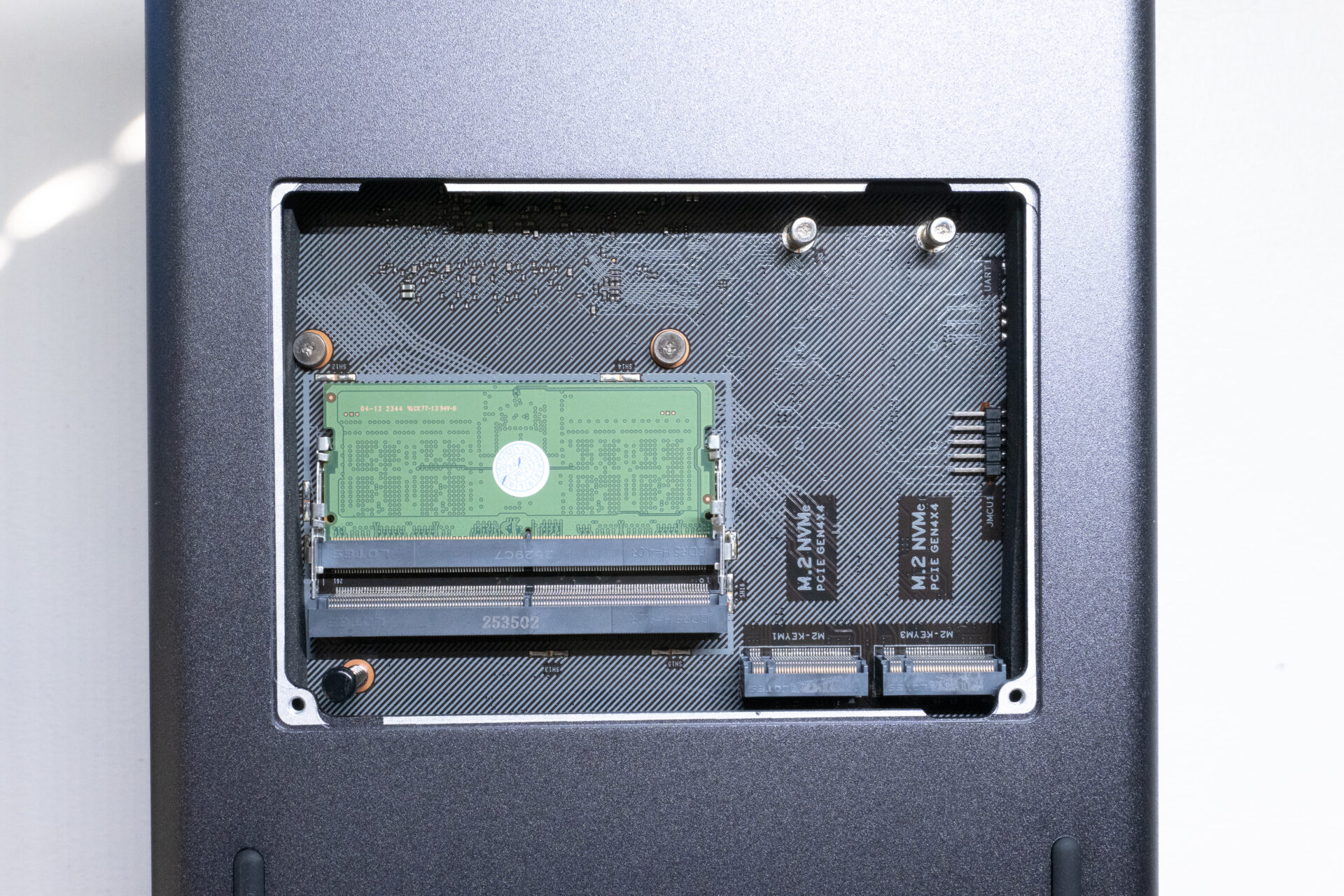
底面にはカバーが付いており、外せばM.2 SSDとDDR5メモリが追加できるようになっております。
ちなみに、出荷時には8GBのDDR5メモリが付属しております。
めてお価格高騰のせいで今では貴重ですね・・・
「NASync DXP4800 Plus」のセットアップ
ここからは、「NASync DXP4800 Plus」の導入・初期設定の方法を解説していきます。
めてお付属のマニュアルは日本語対応なので、そちらを確認するのもヨシ!
1. HDDを準備する
まず、Ugreen NASシリーズにはHDDが付属していないため、各自で導入する必要があります。
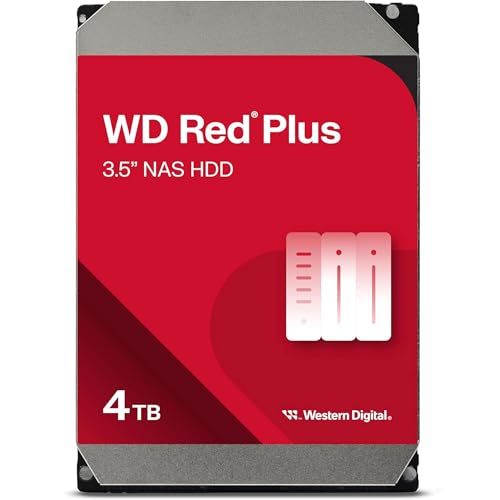
どれを選べばいいの…?と思うかもしれませんが、「NAS用HDD」を推奨します。
例として、Western Digitalの通常HDD / NAS用HDDを比べるとご覧の通り、色が違うのが分かります。
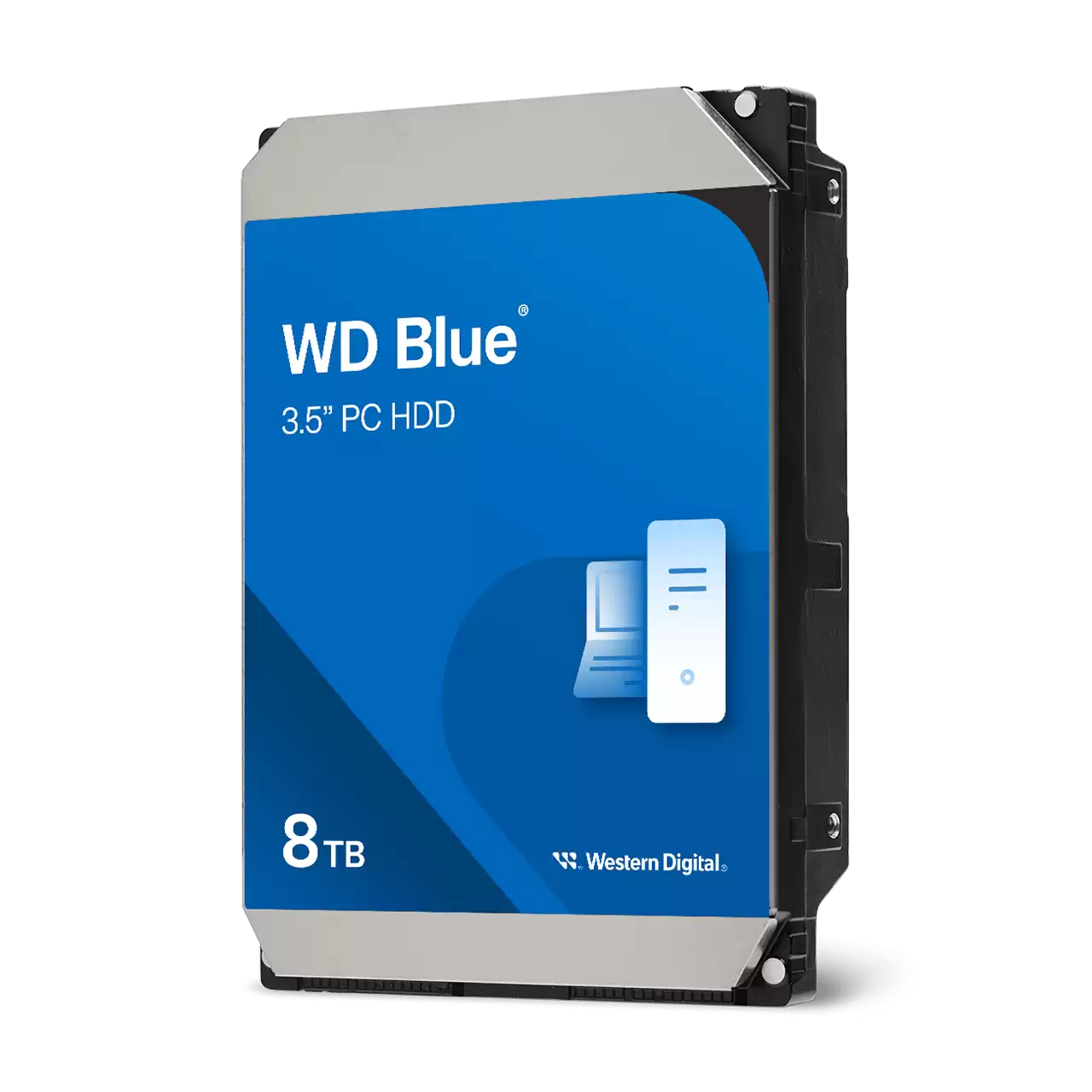
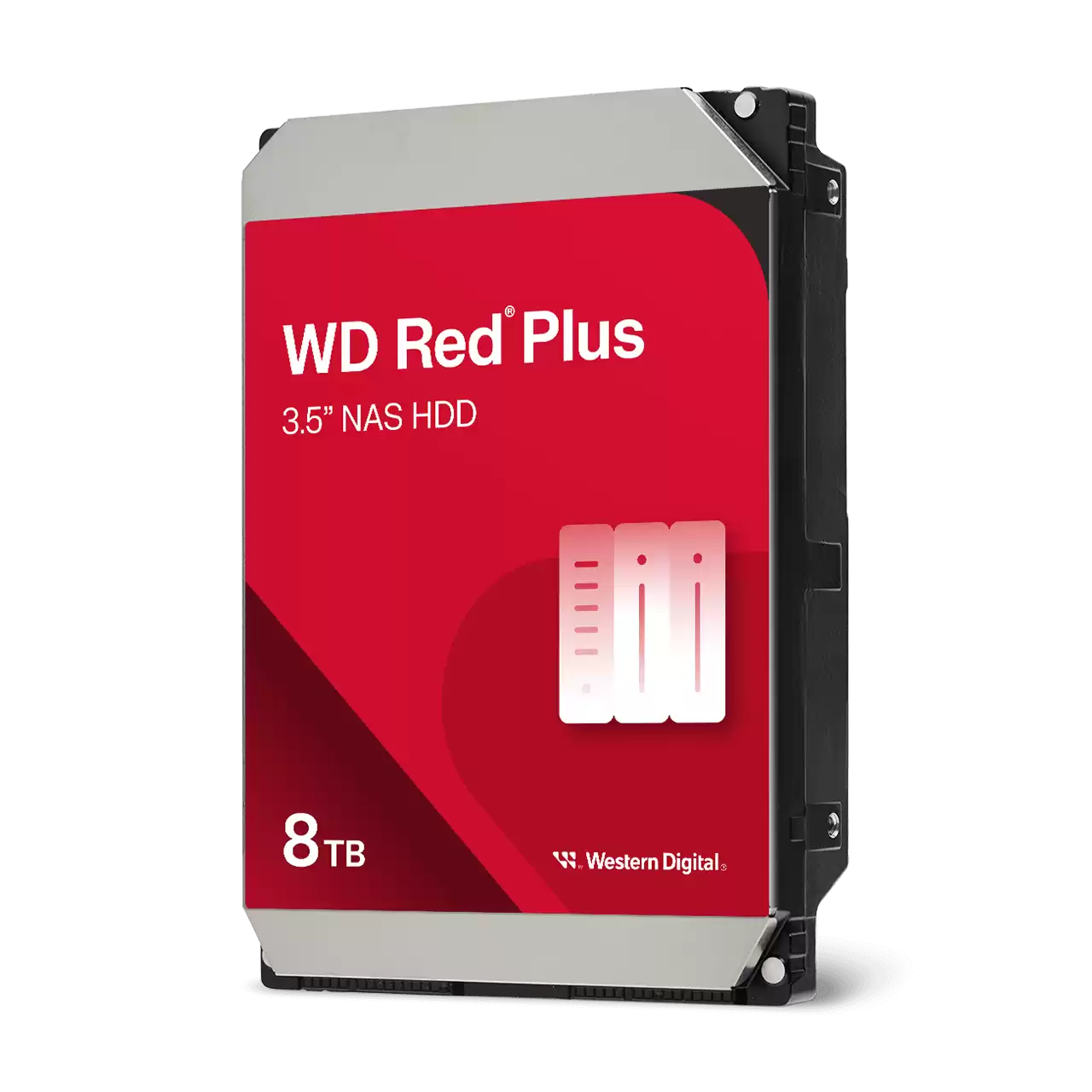
NASはPCと違って24時間365日稼働する前提になっているため、NAS用HDDは連続稼働に強い設計になっております。
ただ、通常のHDDでもNASで使えますが、耐久性を考えると、割高でもNAS用を買っておくのを推奨します。
めておUgreenよりHDDを貸していただけると提案がありましたが、
時間の都合上、僕は手持ちの通常HDDを使用します。

 ポチップ
ポチップ
2. HDDをNASに取り付けする
HDDのトレイを出します。ベイの下部分を押せば引き出すことができます。
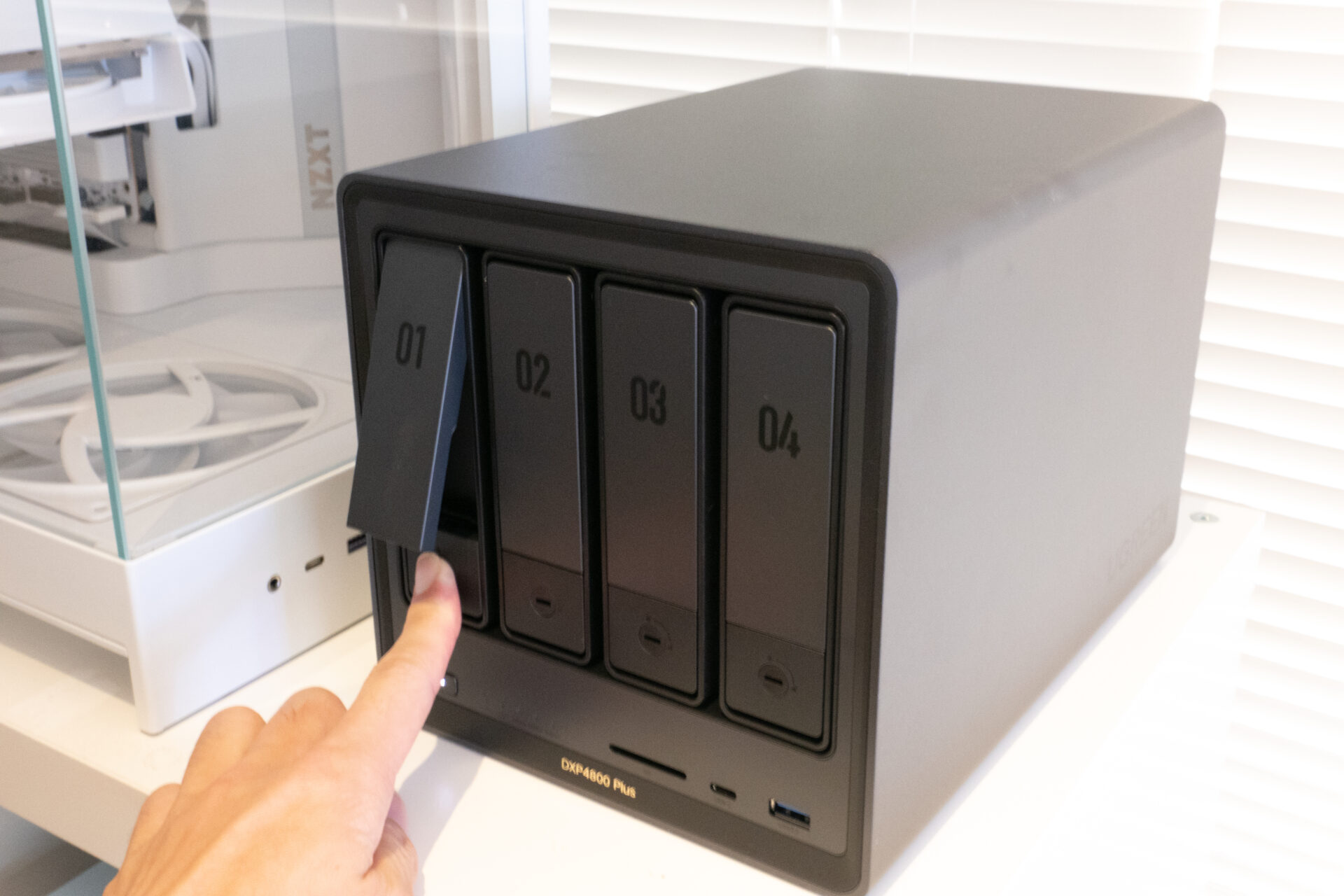
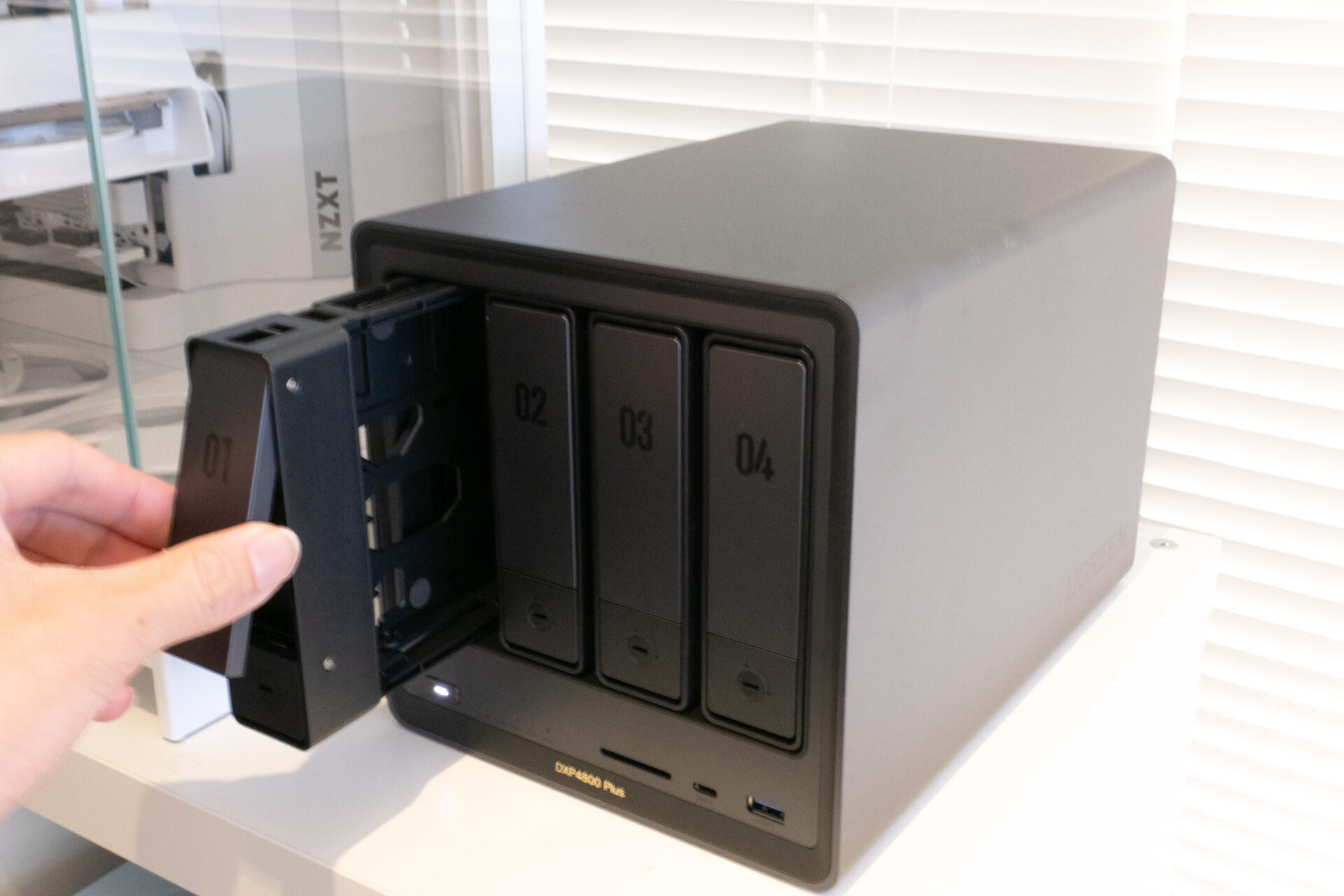
トレイ部分に「▲PRESS」の文字があります。
その向きで押すと縦に少し広がります。
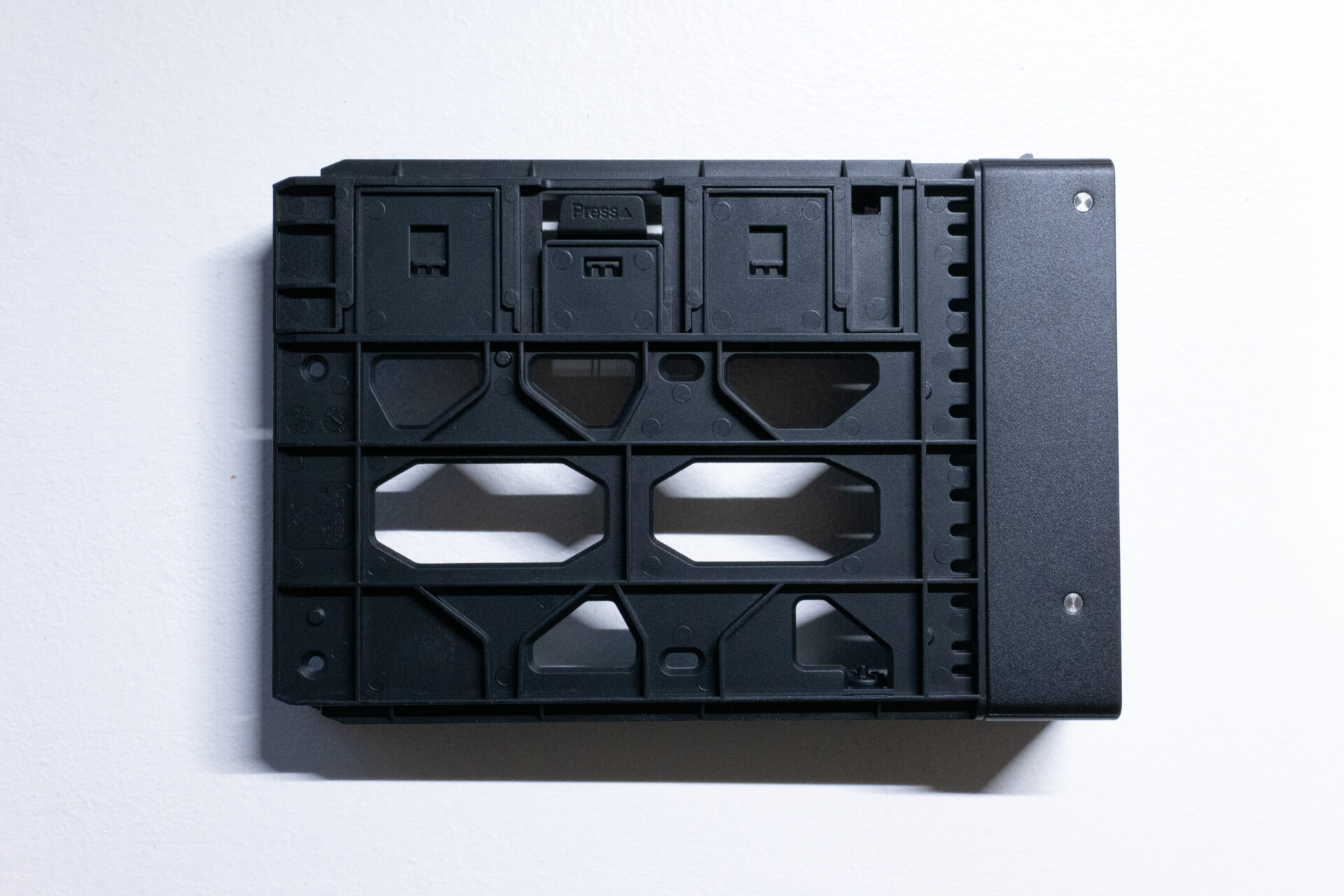
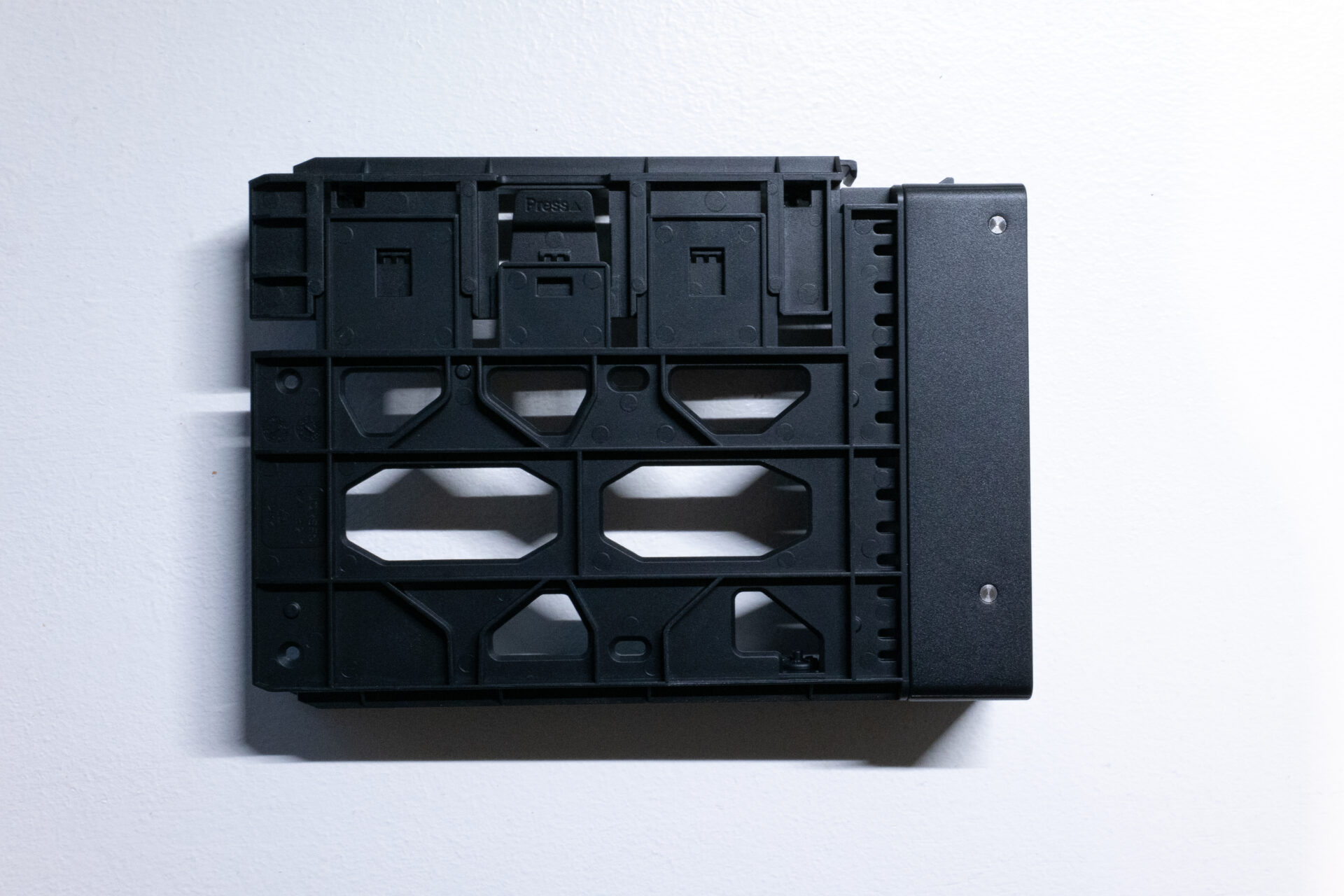
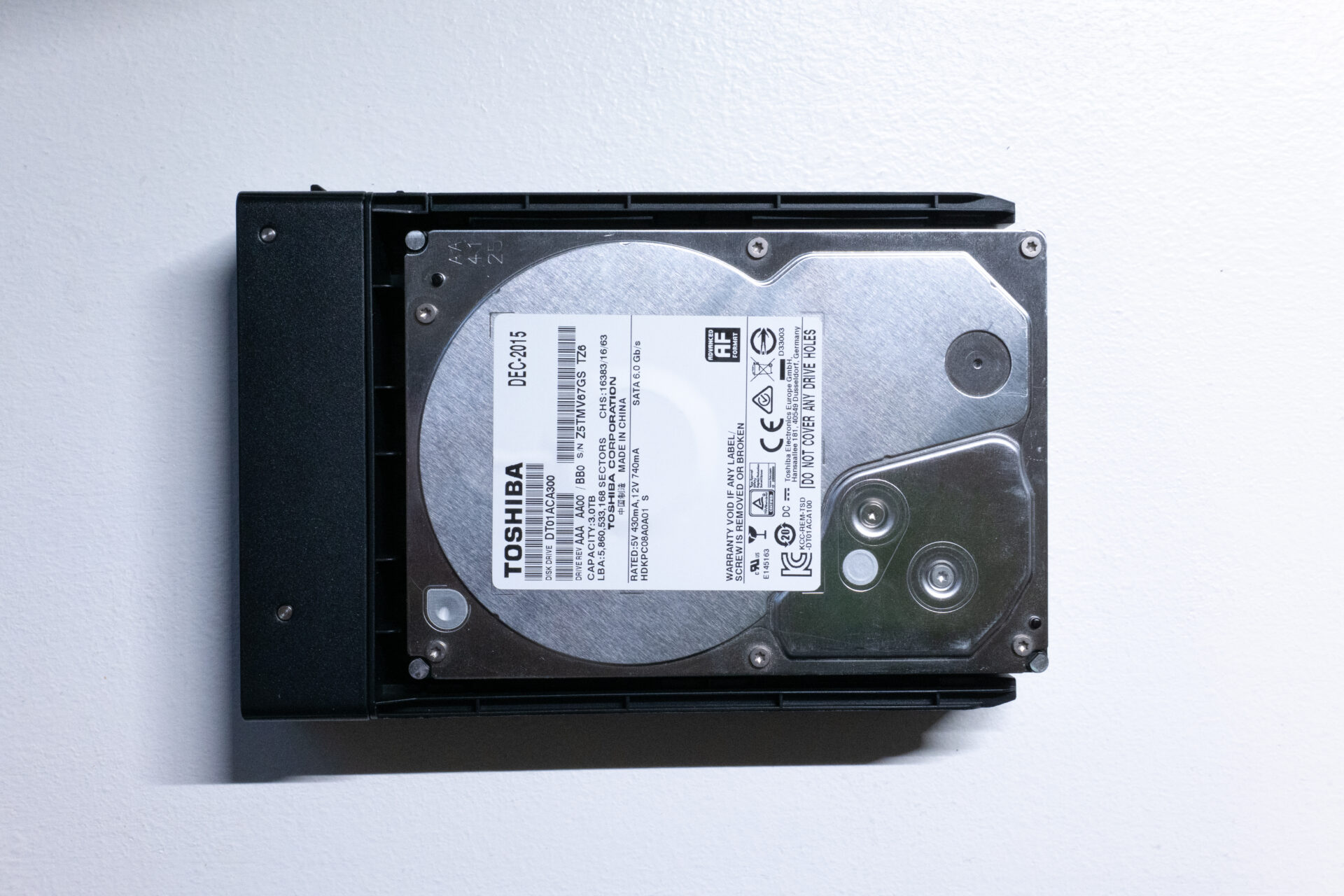
この状態でHDDを装着してトレイを閉じれば装着が完了です。
3.5インチサイズならネジ不要で装着ができるのが嬉しいですね。
めてお2.5インチサイズでも付属のネジで取り付けることができます。
先ほど出したトレイを元に戻す形でNASに取り付ければ完了です。
必要に応じて付属の鍵でロックを掛けることができるので、盗難が心配ならしておいて損はないです。
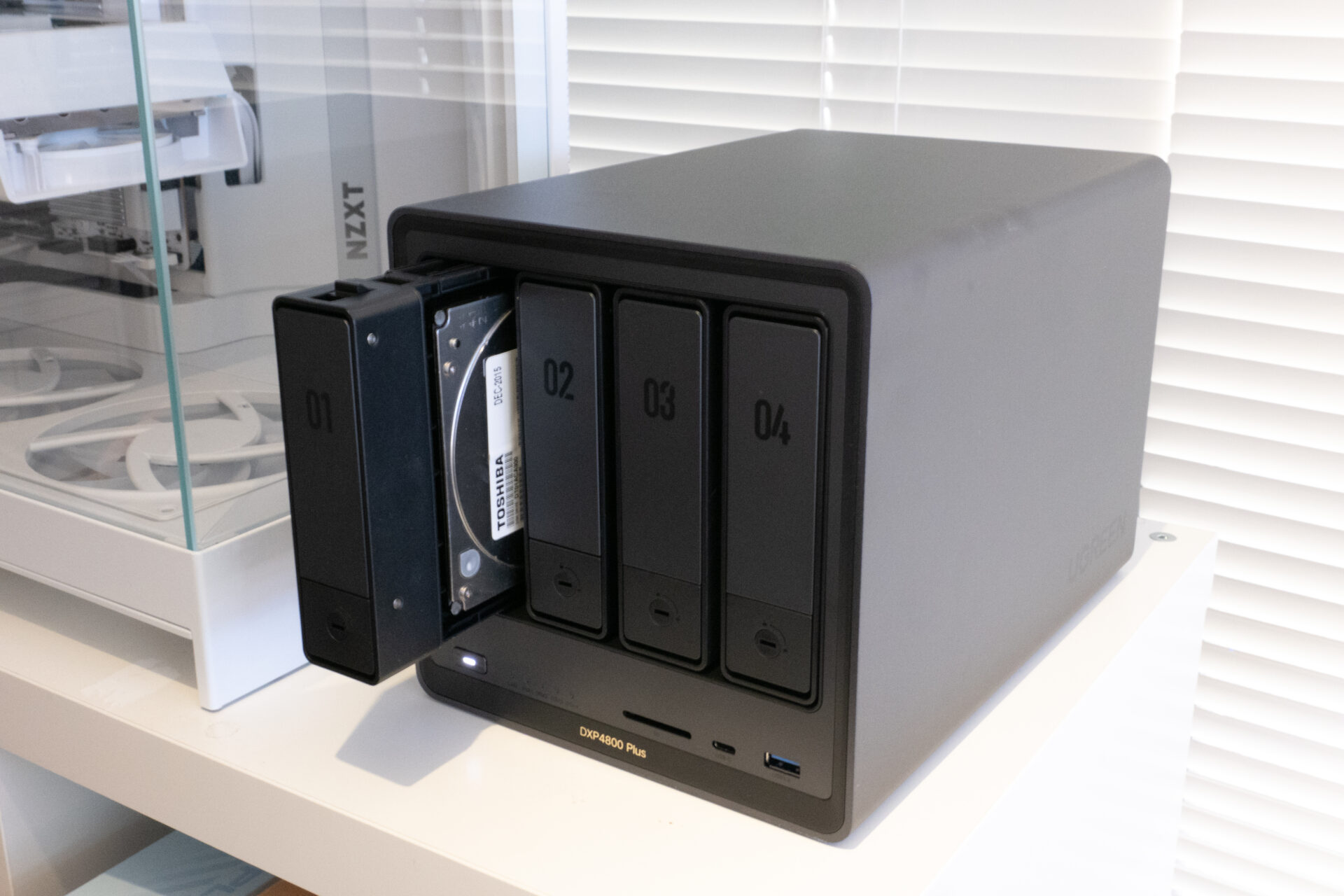
最後に、HDDの取り付けが終わったら、
LANケーブルをルーターに、電源ケーブルをコンセントに繋げば完了です。
3. アプリ「UGREEN NAS」をインストール
取り付けが終わったらすぐに使える!という訳ではありません。
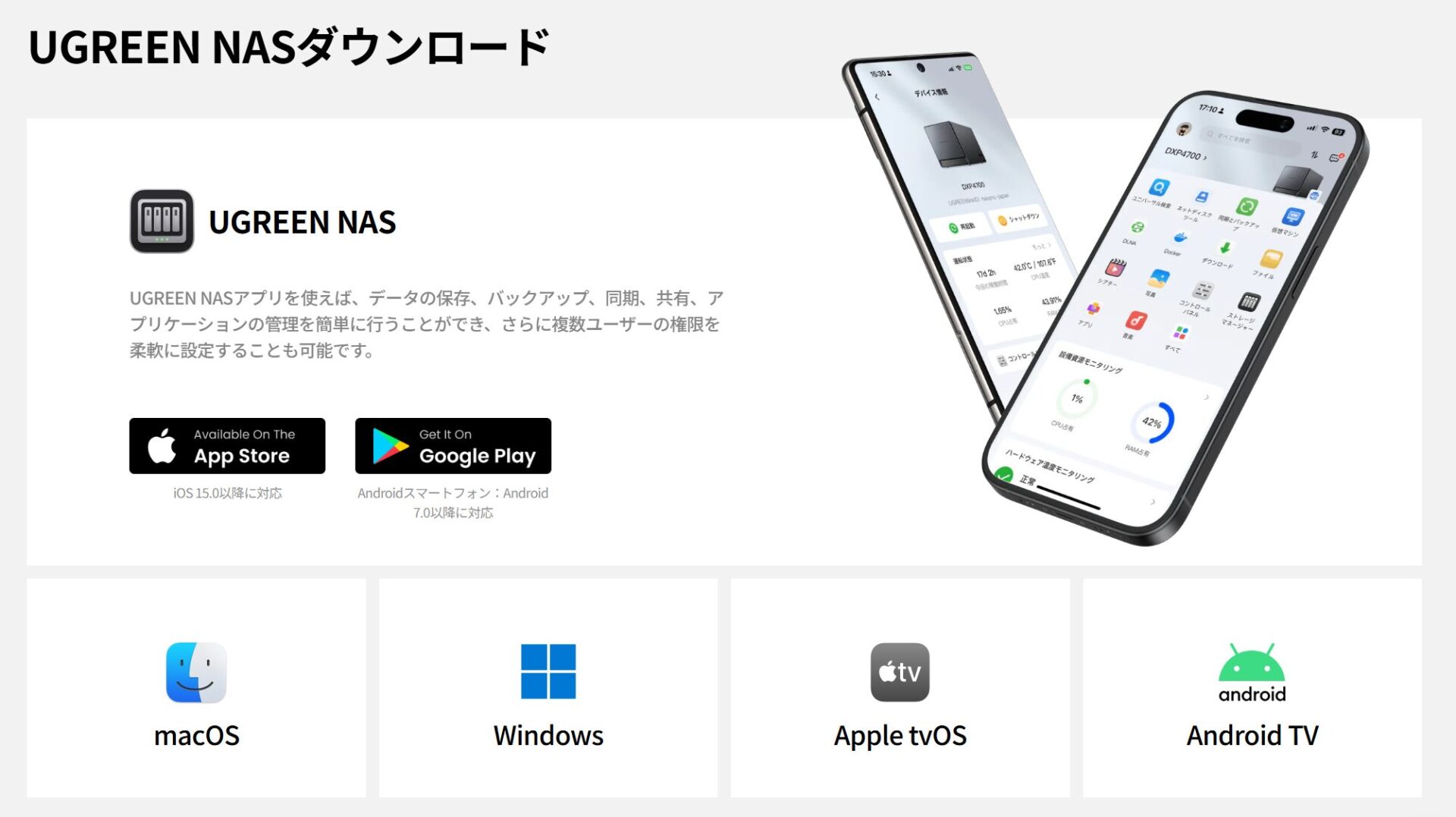
アプリ「UGREEN NAS」をインストールして、セットアップする必要があります。
ちなみに、PC・スマホはもちろん、Apple tvOS・AndroidTVにも対応しております。
4. デバイスをアプリに登録・アカウントの登録
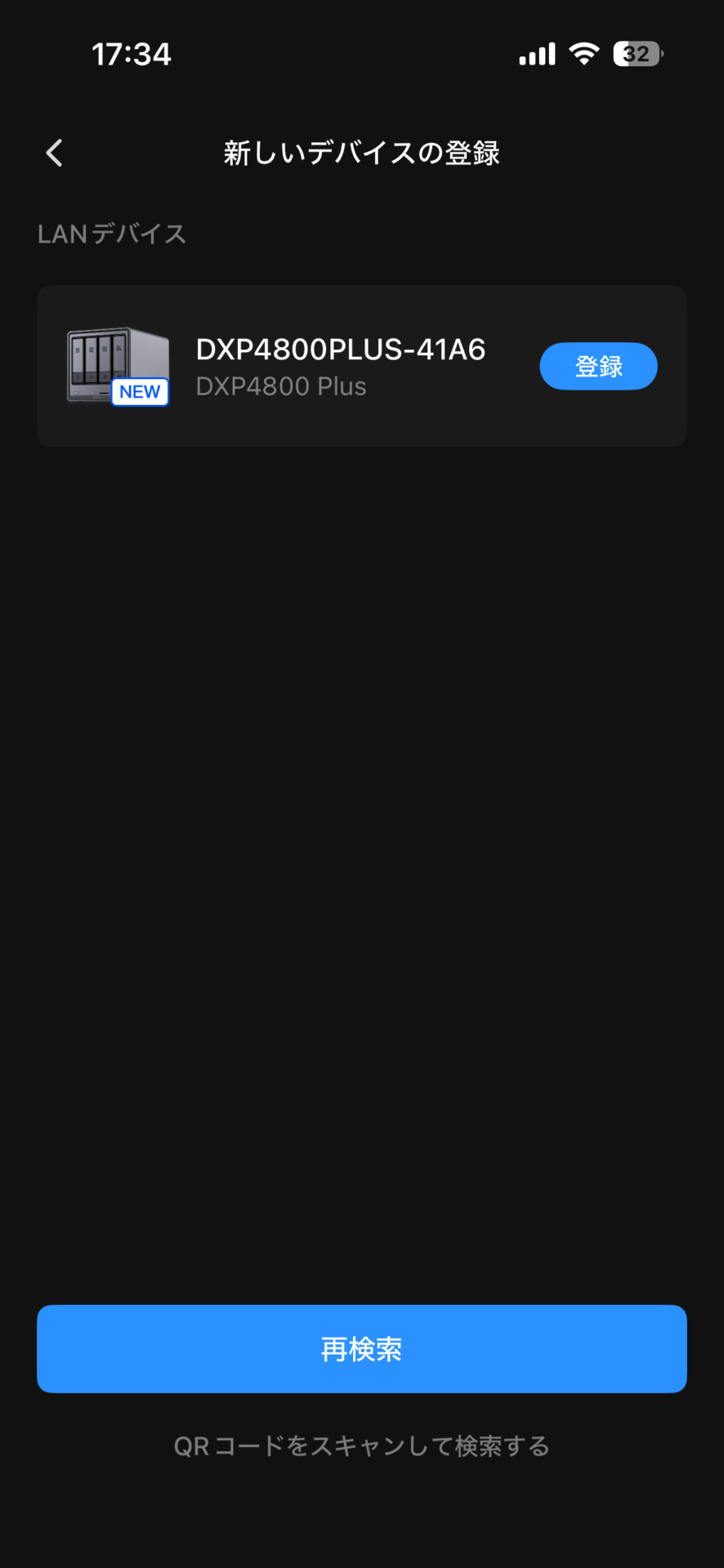
NASの電源が入った状態でアプリ「UGREEN NAS」を起動すると、自動的に新しいデバイスの登録に進みます。
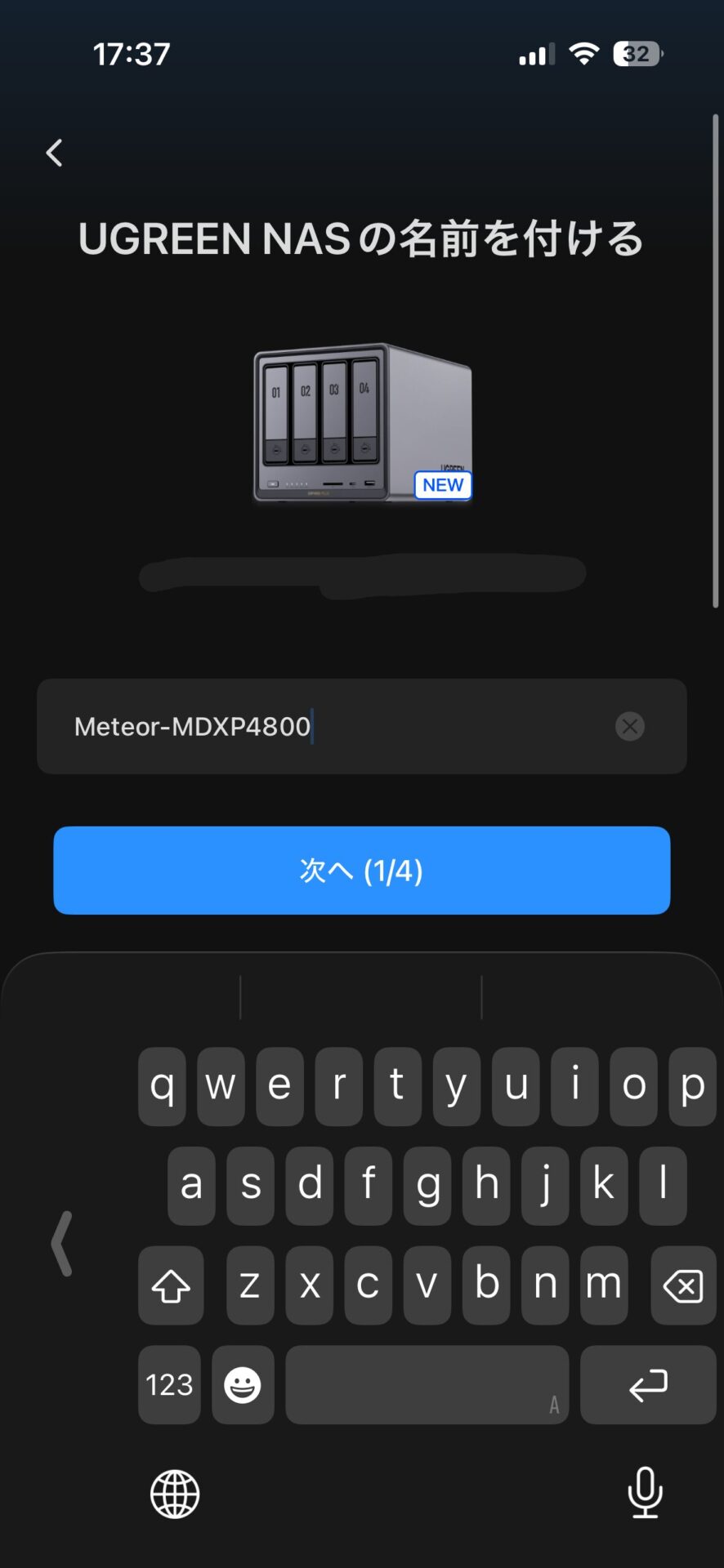
UGREEN NASの名前を付けます。
他端末で表示されるので、分かりやすい名前にしましょう。
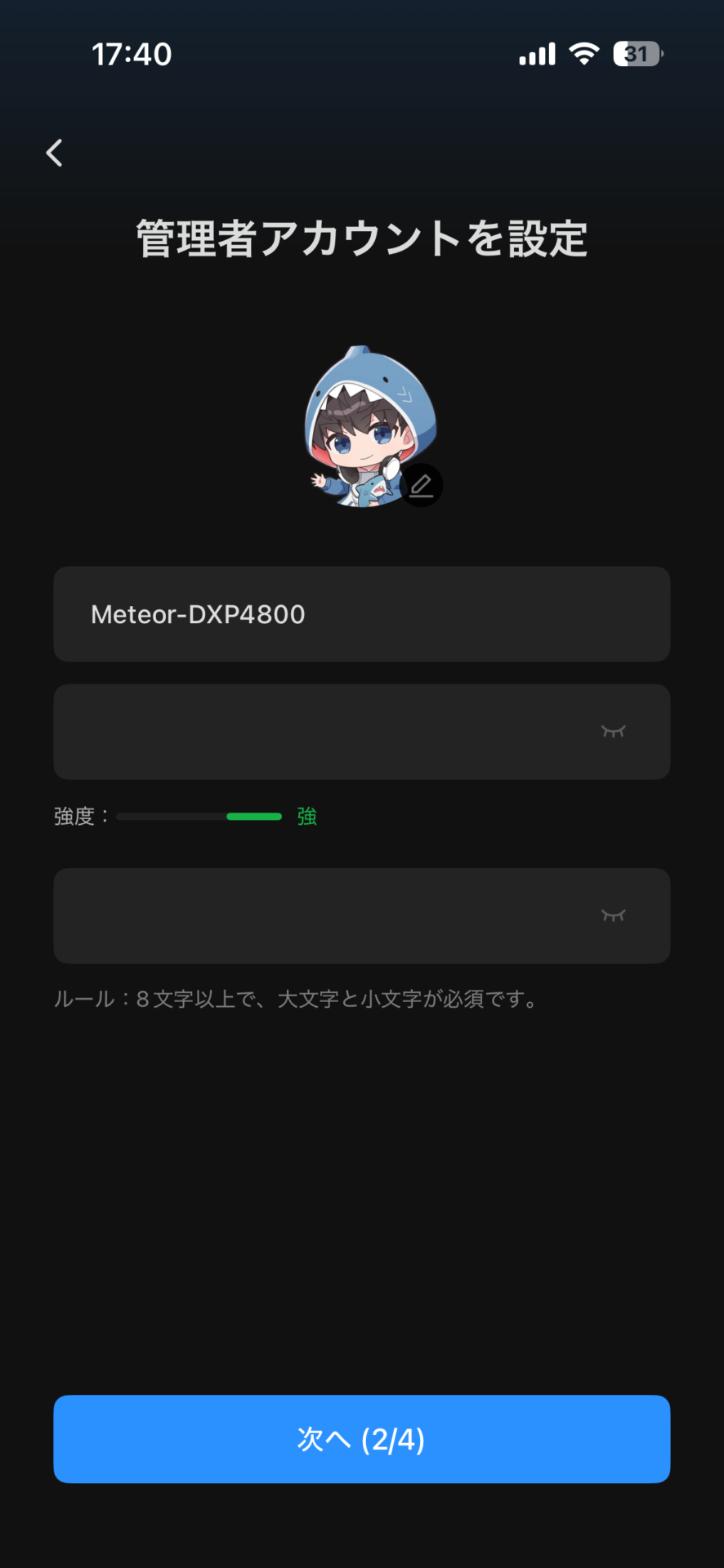
管理者(ローカル)アカウントを設定します。
こちらの設定は必須で、NASに保存しているデータをアクセスするのに必要になります。
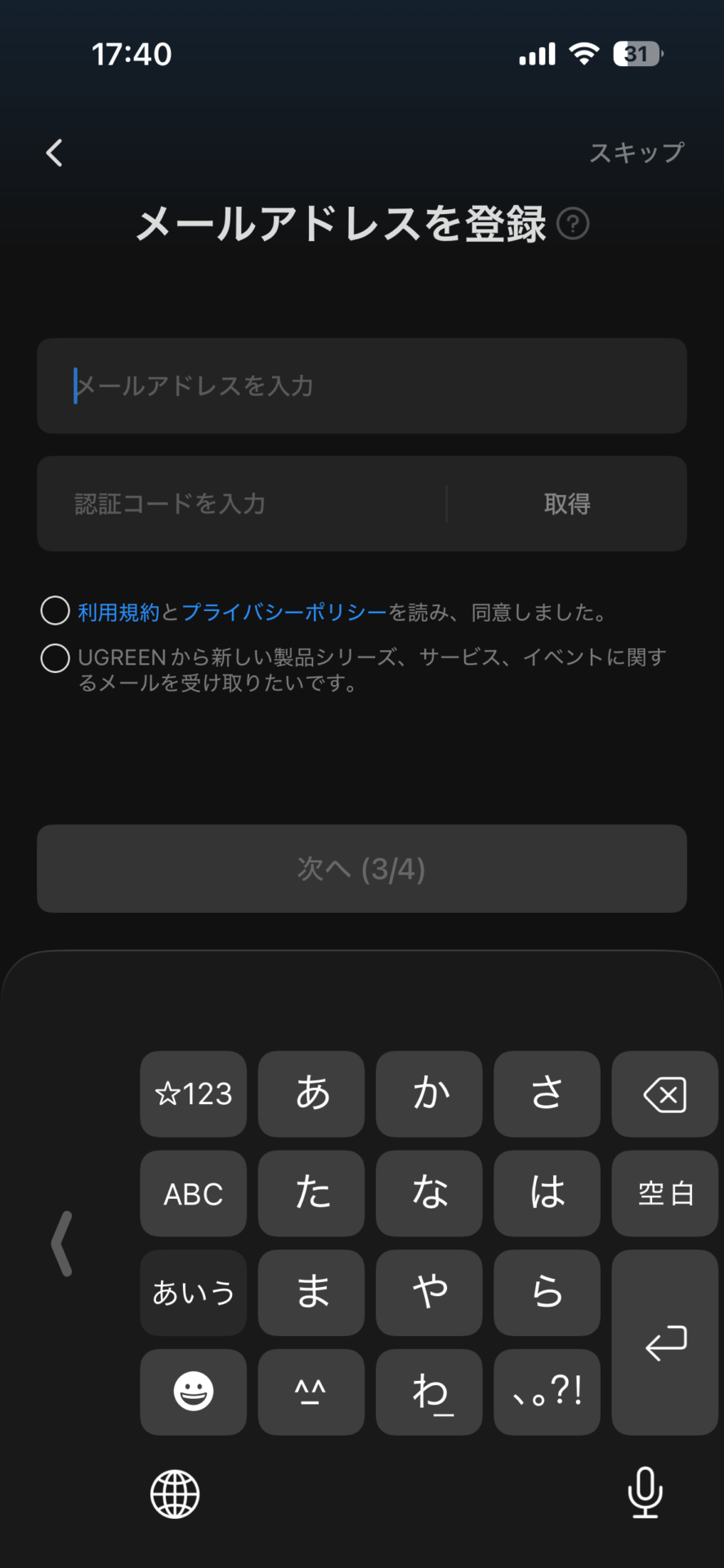
メールアドレスの登録を行います。
こちらは任意ですが、設定するとUGREENLINKを使用してリモートでNASにアクセスが可能になるので、設定することをオススメします。
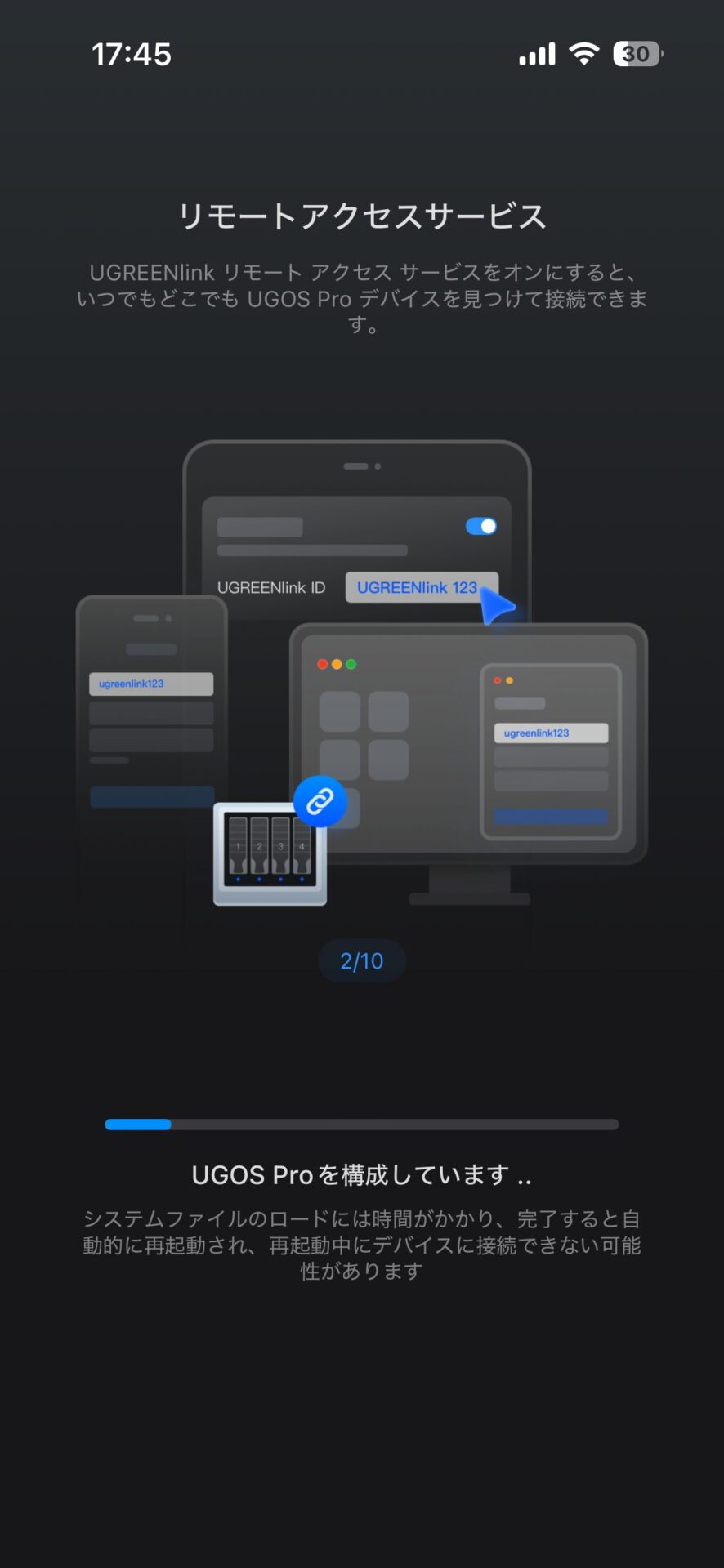
ここまで設定が完了すると、NAS内のOSであるUGOS Proを構築されるので、少しの間待ちましょう。
大体数分くらい待てば設定が完了します。
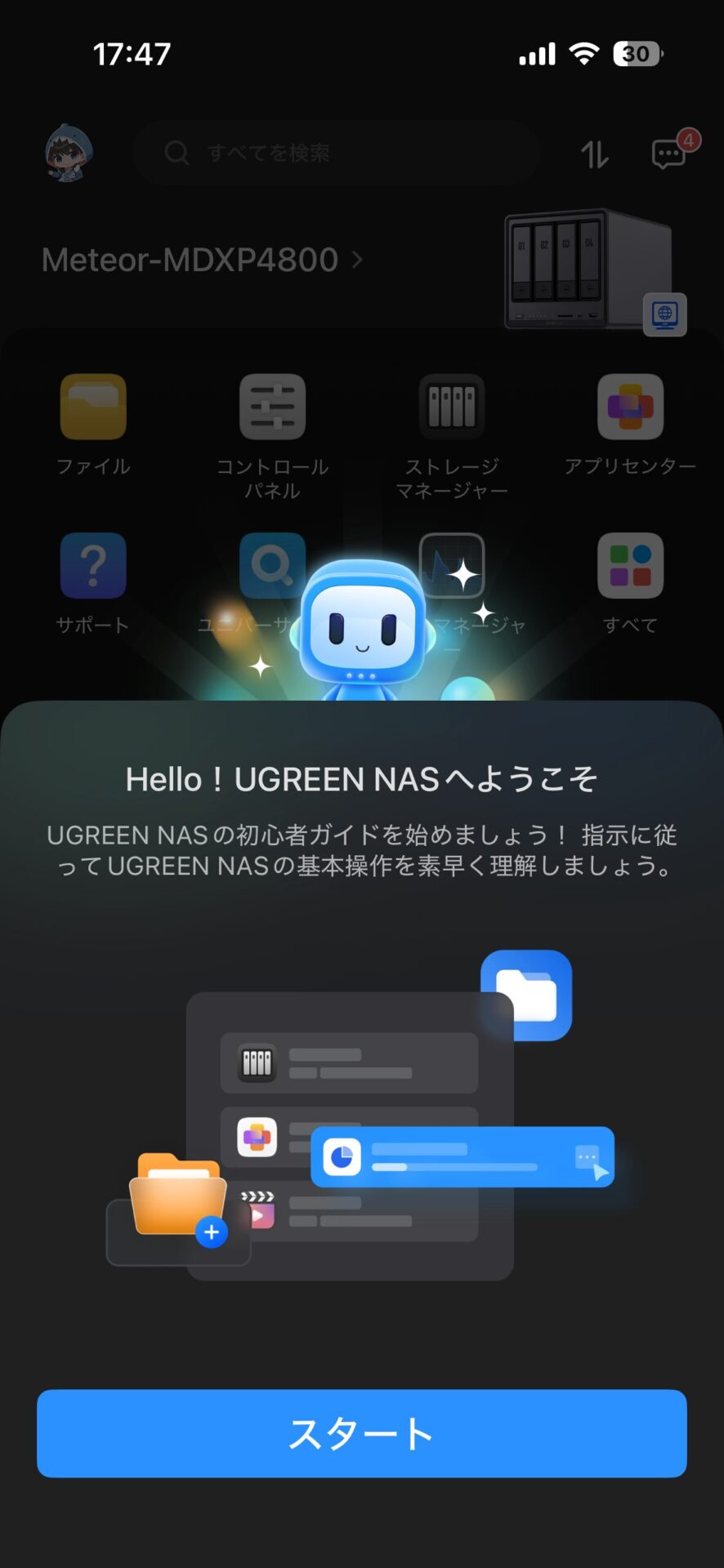
チュートリアルが始まりますので、
画面の指示に従いましょう。
5. ストレージプールの作成
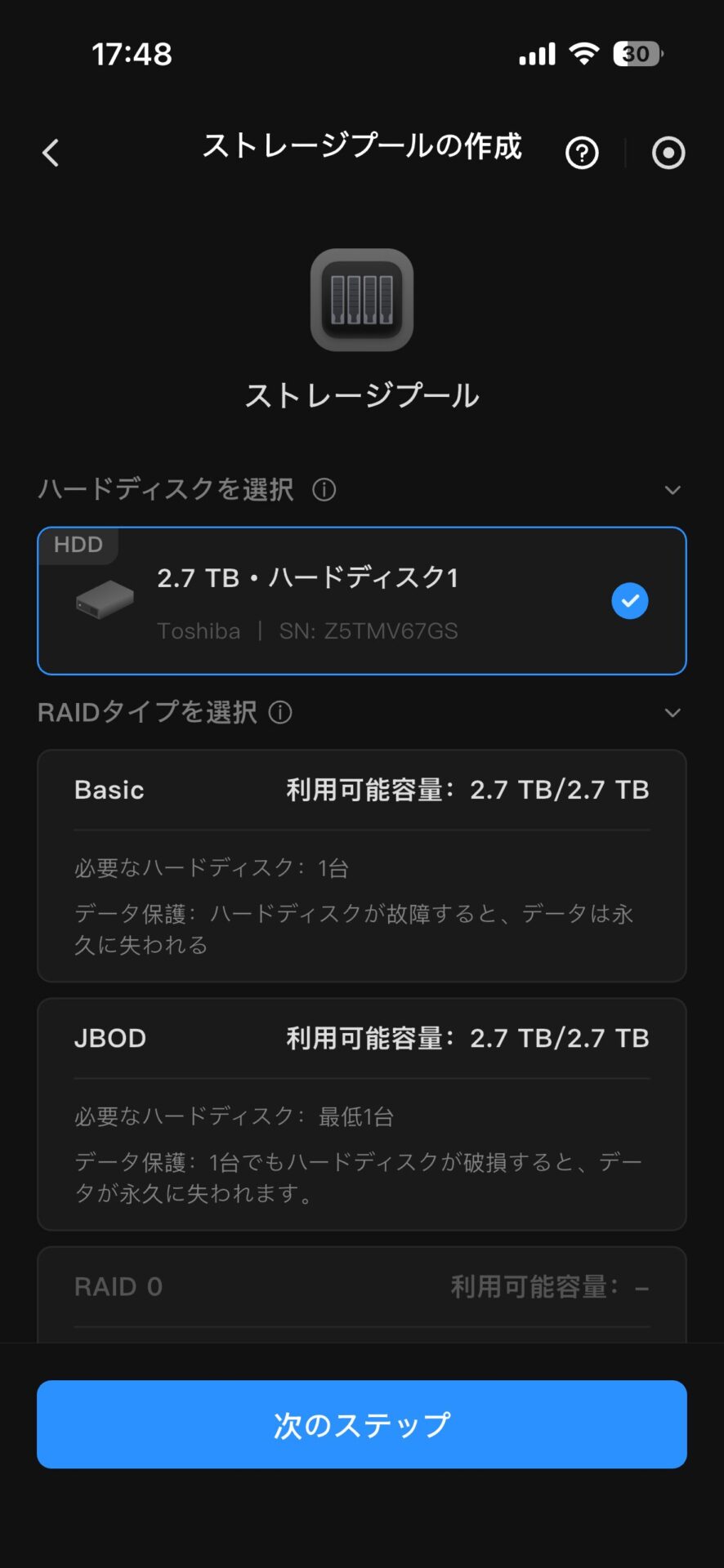
チュートリアルを進んでいくと、ストレージプールの作成に進みます。
これを行わないと、HDDが使えないので忘れずに設定しましょう。
今回はHDDを1つしか装着していないので、Basicを選択します。
めてお2つ以上HDDがある場合は
片方が壊れたときでも安心な「JBID」をオススメします!
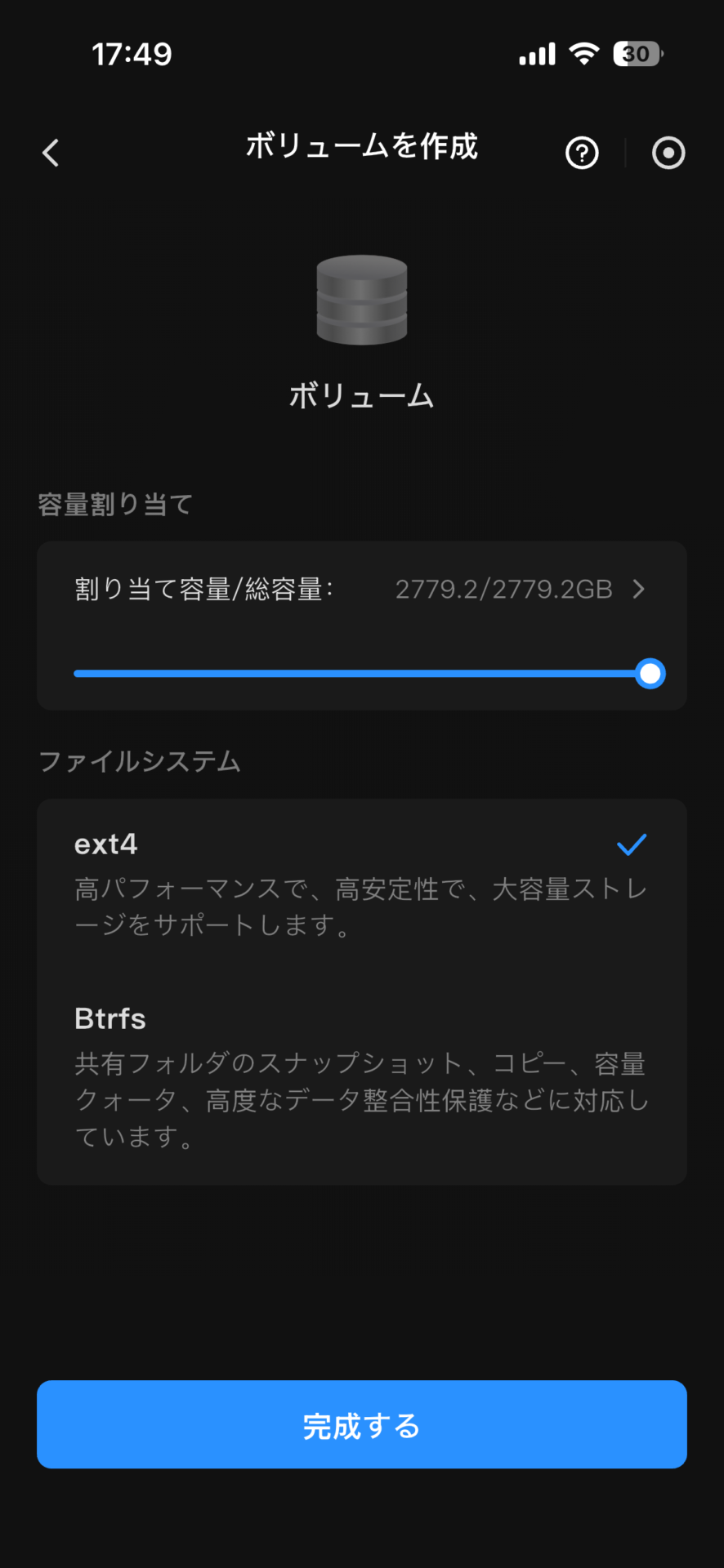
ファイルシステムは「ext4」「Btrfs」の2択から選べます。
「ext4」…パフォーマンス重視
「Btrfs」…データ保護重視
という形になります。今回は通常のHDDを使用するため、パフォーマンス重視の「ext4」を選択しました。
最後にフォーマットされるので、もしHDDにデータが入っている場合は要注意。
フォーマットが完了したら、NASが使えるようになります。
めてお簡単にセットアップできるのはもちろん、
スマホで設定が完結できるのが嬉しいですね。
アプリ「UGREEN NAS」について
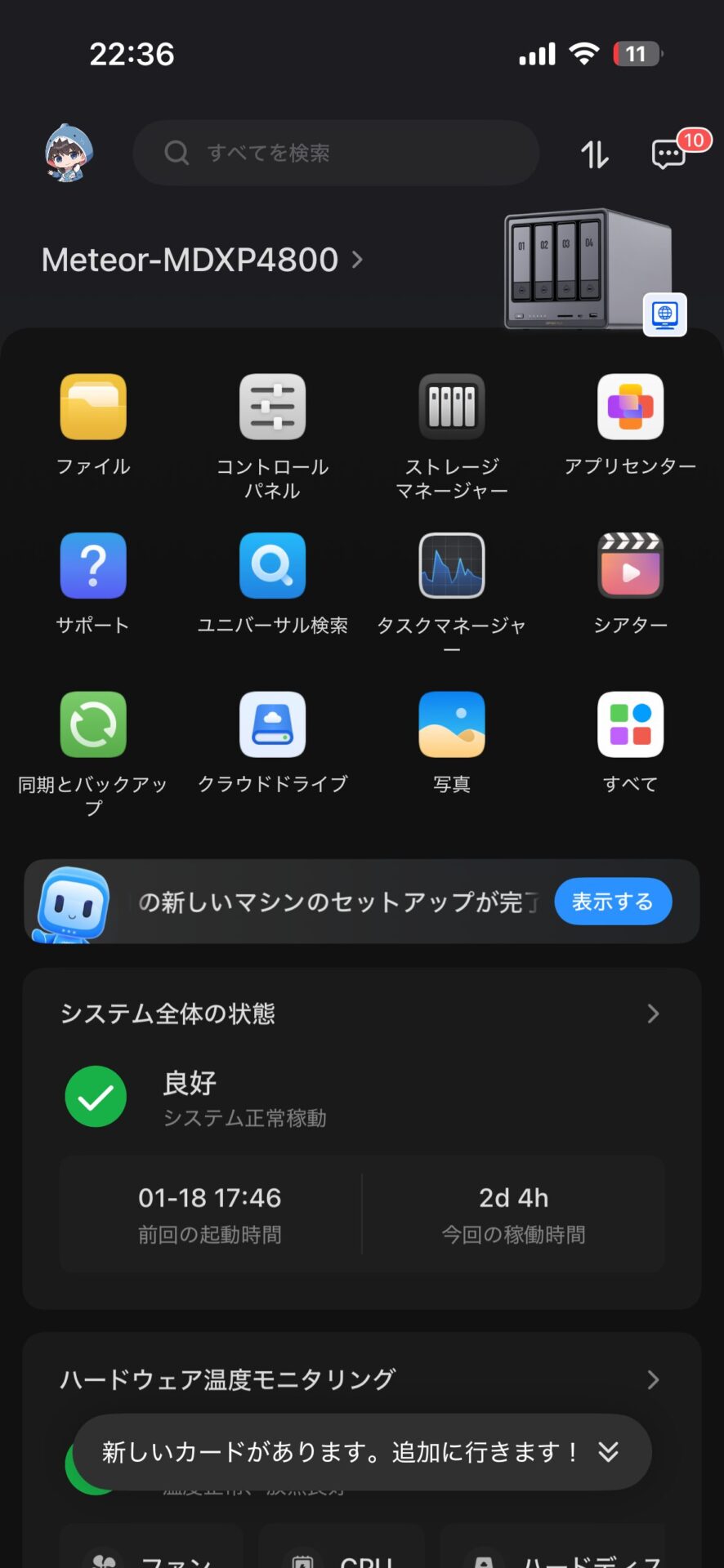
アプリを起動すると、このような画面になります。
上部に色んなアイコンがあり、スマホのホーム画面のような感覚でアプリを起動することができます。
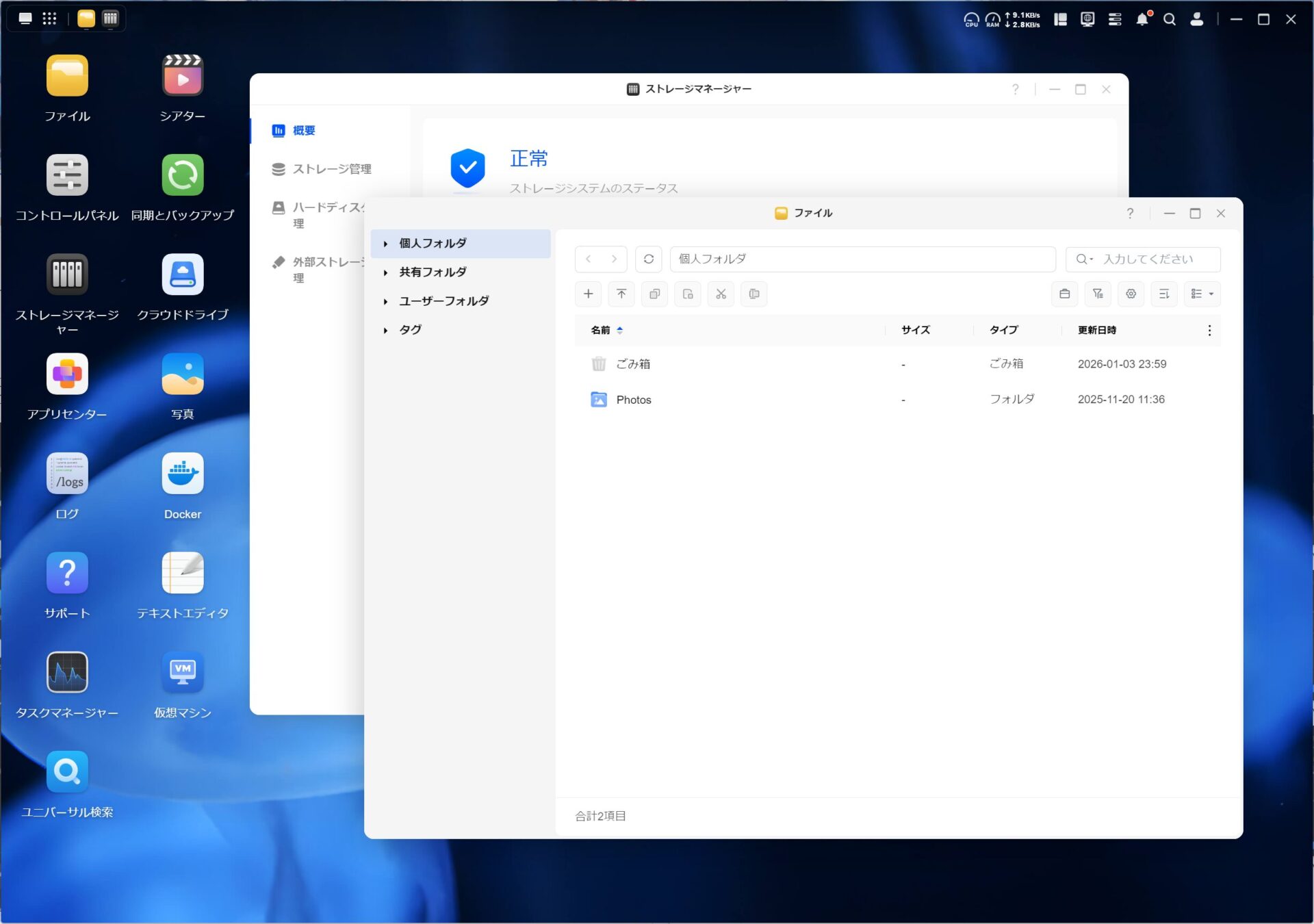
ちなみに、PC版アプリはこのような画面になります。
こちらはWindowsのデスクトップ風になっております。
該当のアプリを起動するとウインドウが出現しますので、普段のPC感覚で操作ができちゃいます。
アプリセンターからNAS専用アプリを導入する
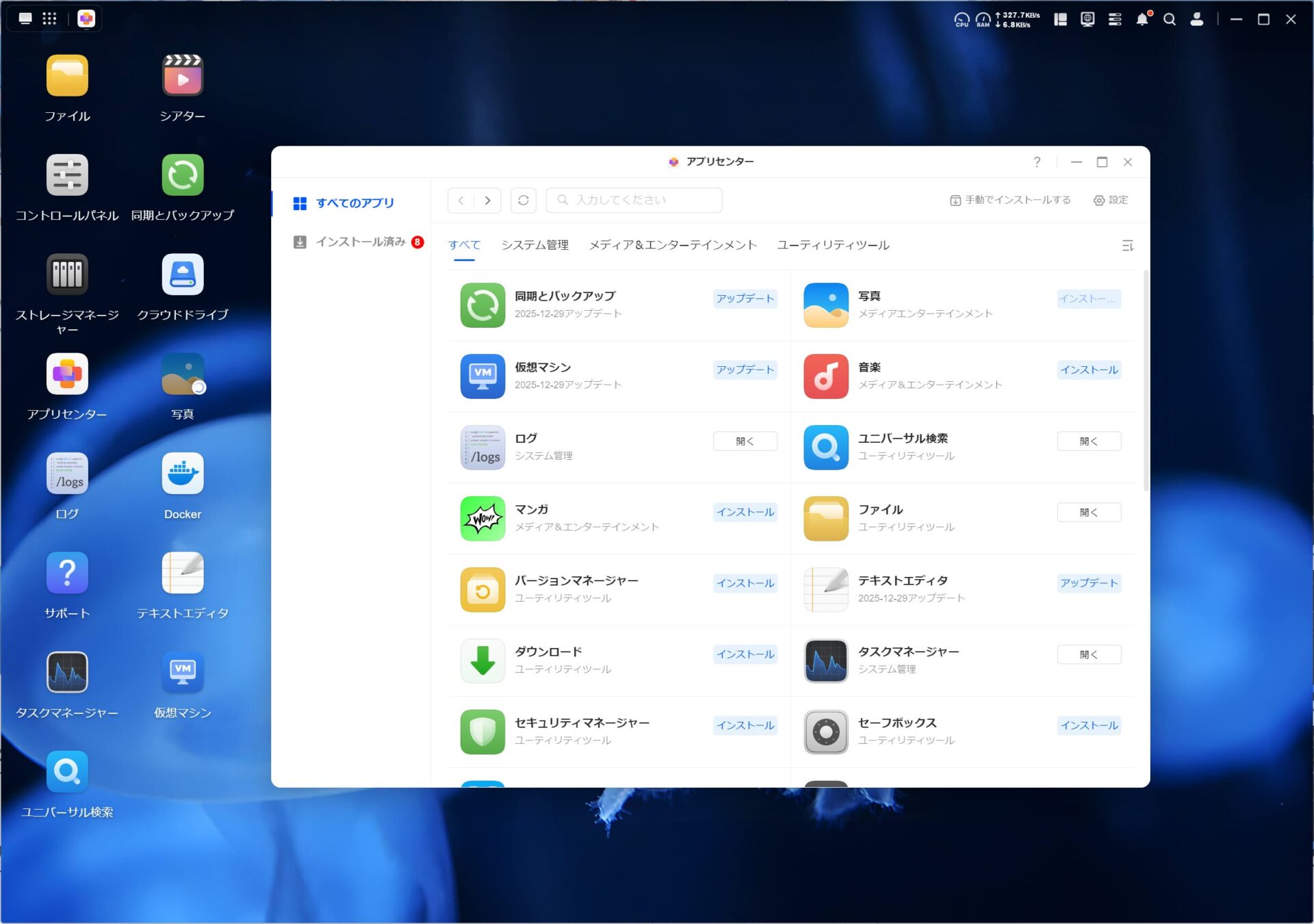
「UGREEN NAS」内のアプリセンターを使えば、NAS上で動作するアプリケーションを導入することができます。
めておiPhoneでいう「AppStore」みたいなモノですね。
アプリの種類は公式以外のものは一切無く、種類はそこまで豊富ではないですが、
導入するだけでも使い勝手は大きく変わりますのでお忘れなく。
「NASync DXP4800 Plus」の主な使い方
スマホの写真バックアップ
スマホの写真をクラウド上に課金してアップロードしている方に朗報です。
スマホのアプリを使えば、スマホに保存されている写真を自動でバックアップしてくれます。
もちろんPCからでもアクセスができ、必要に応じてダウンロードすることも可能です。
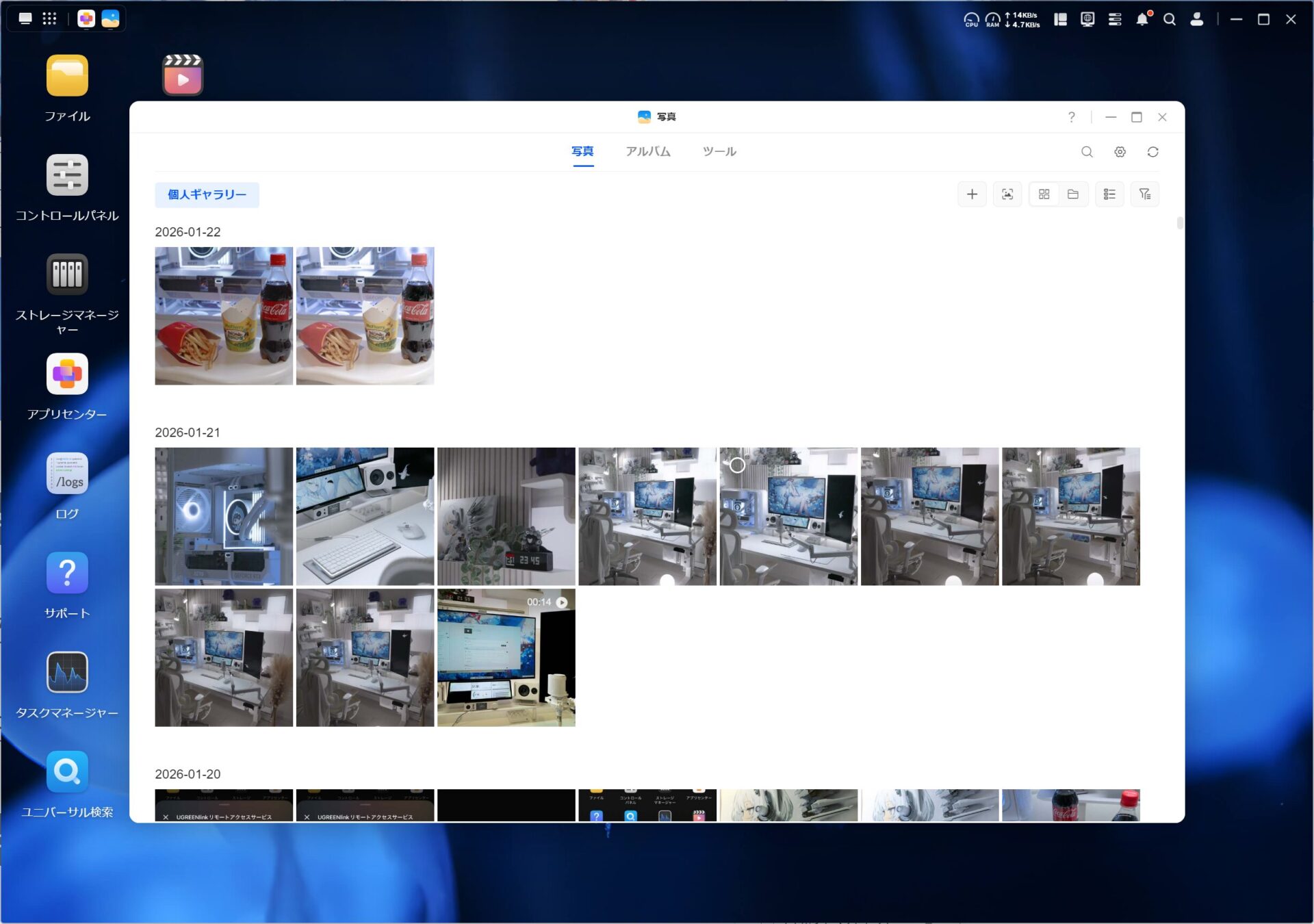
一番の特徴は、アプリがスマホ感覚で見やすいところ。
日付ごとにフォルダ分けされて分かりやすいのはもちろんですが、
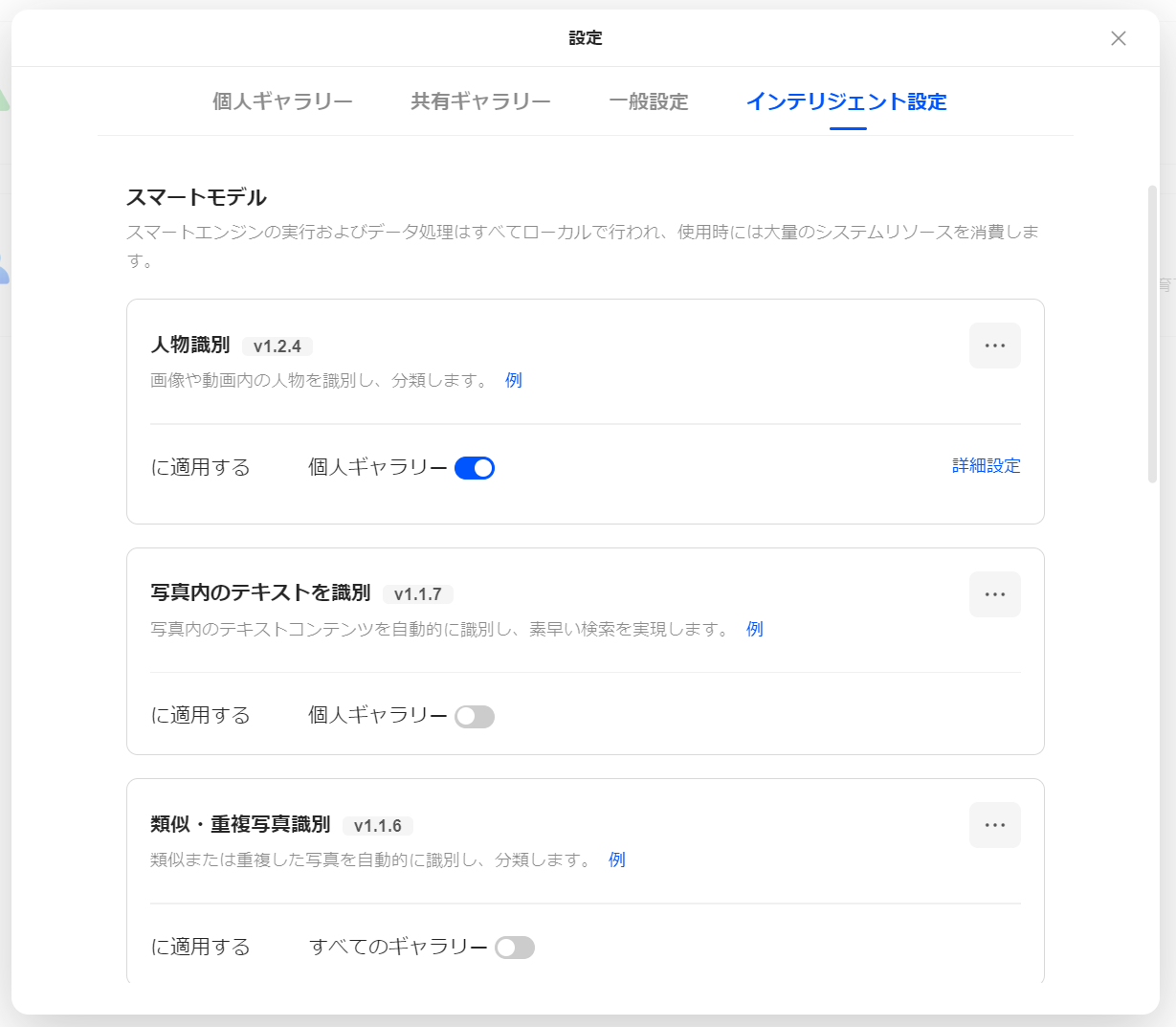
インテリジェント設定を駆使すれば人物を認識してフォルダ分けしたり、写真内のテキストを検索から呼び出すことも可能になります。
ネットワークフォルダとして使用・PCのバックアップ
NASといえばこの使い方が定番でしょう。
「UGREEN NAS」アプリを経由せずに、Windowsのエクスプローラーから直接ファイルにアクセスしたい!という場合も可能です。
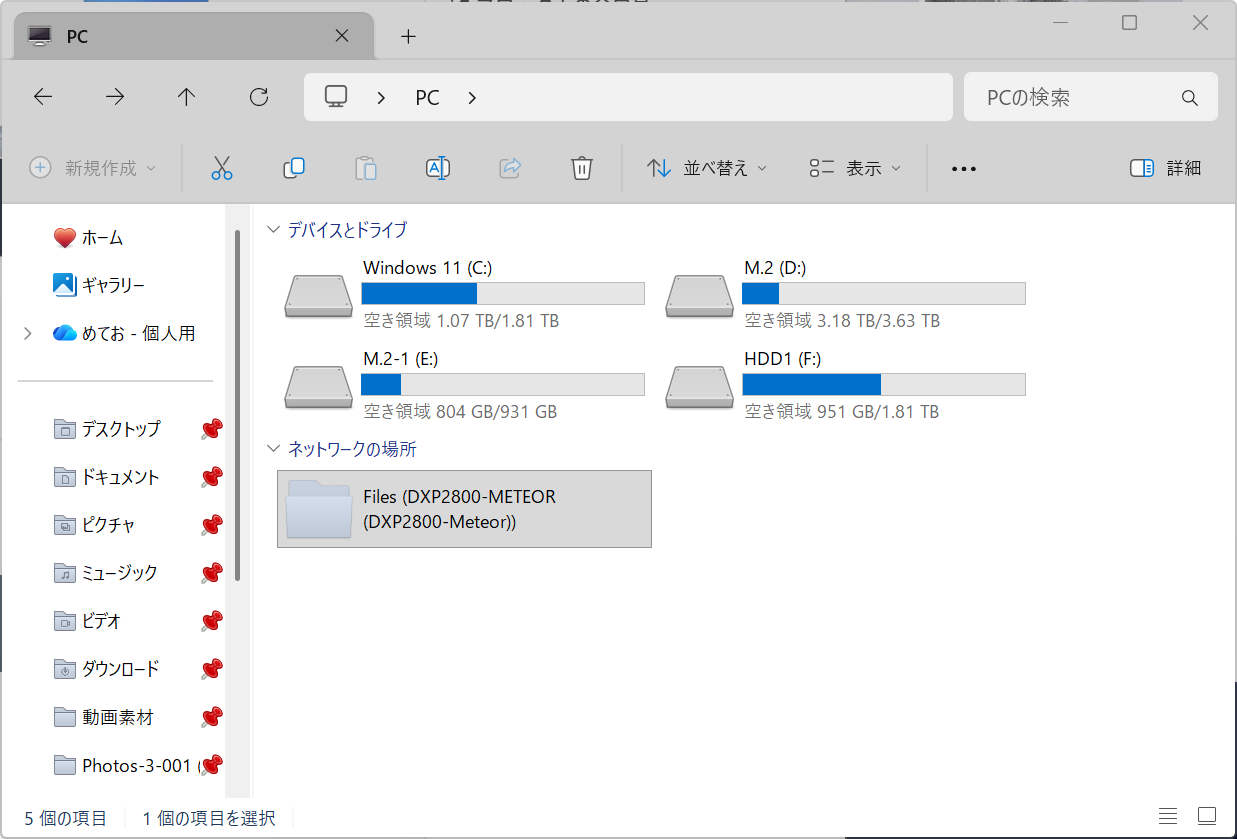
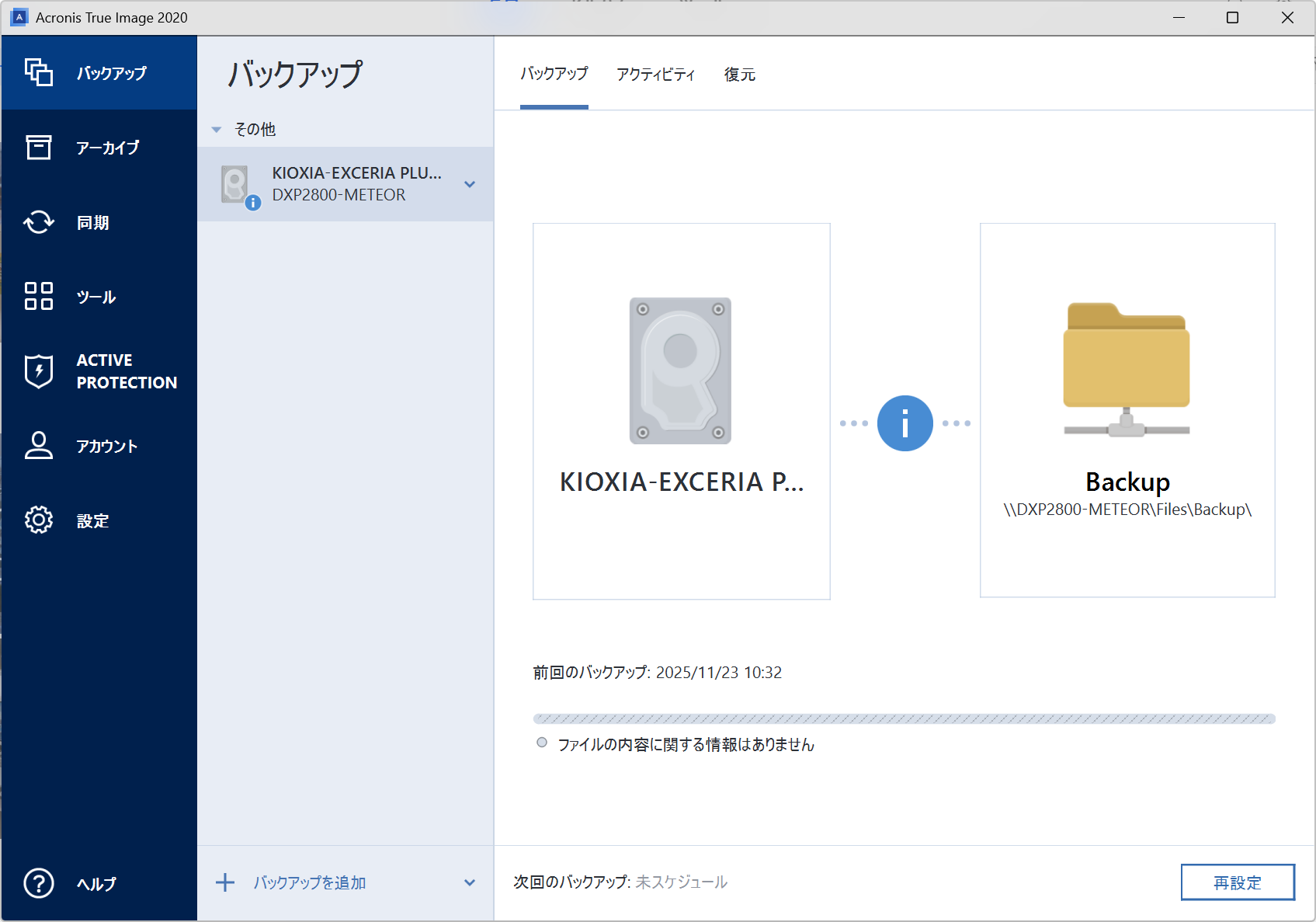
これを行うことにより、PCのバックアップデータの作成が容易になります。
僕は、「Acronis True Image」というバックアップ作成ソフトでOSデータを丸ごと保存しております。
めておPCにトラブルが起きても復元できるから安心!
さらにこんな使い方も…!?
 めてお
めておUGREEN NASを使い尽くそう!
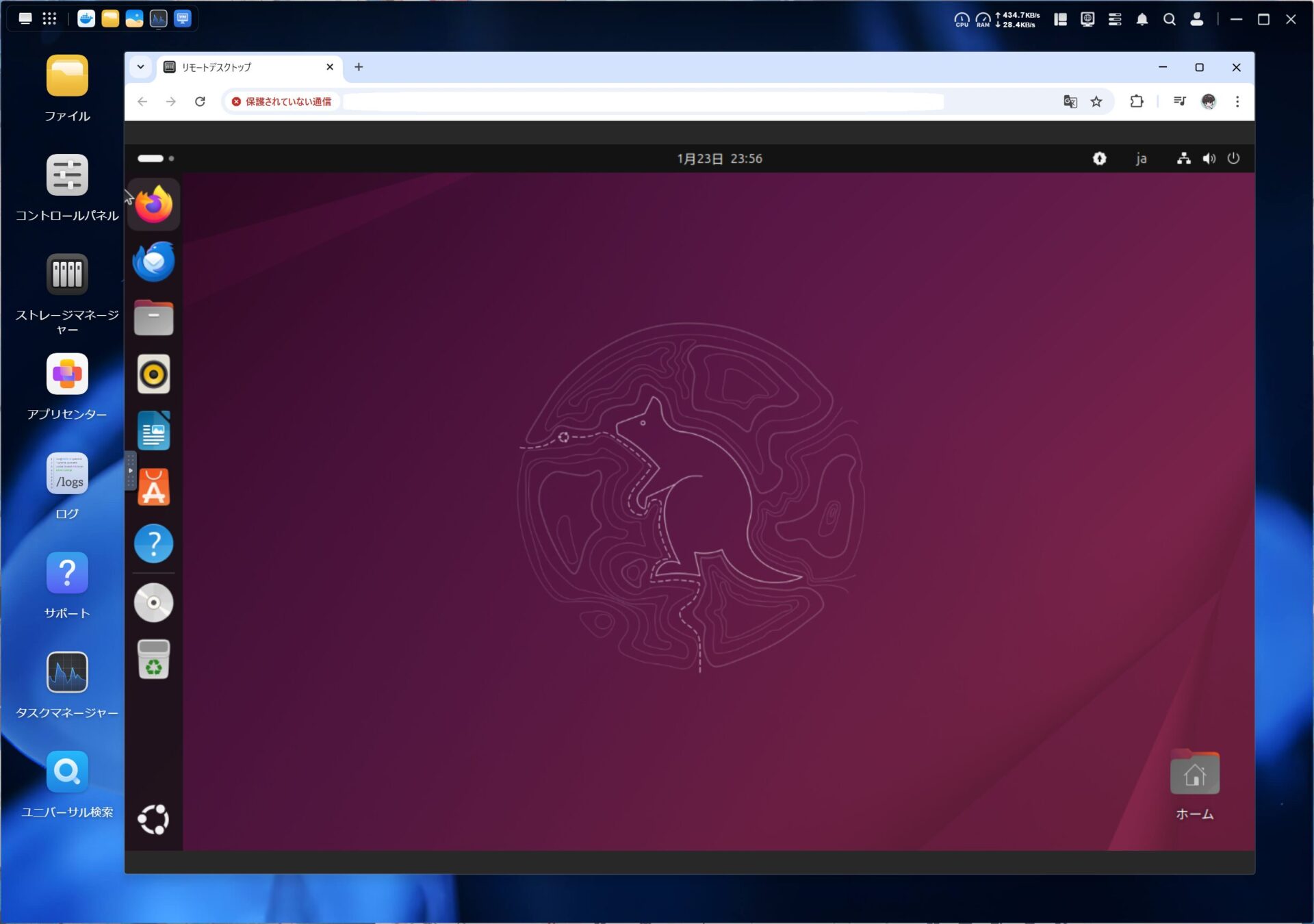
仮想マシンにOSをインストール
アプリセンターにある「仮想マシン」アプリを使えば、NAS内で仮想マシン環境を構築することができます。
これにより、WindowsやUbuntuなど、様々なOSをNAS上で実行することが可能になります。
特に「DXP4800 Plus」ならCPU性能も十分かつ、メモリも最大64GBまで増設できるので、
快適に仮想化環境を楽しむことができます。
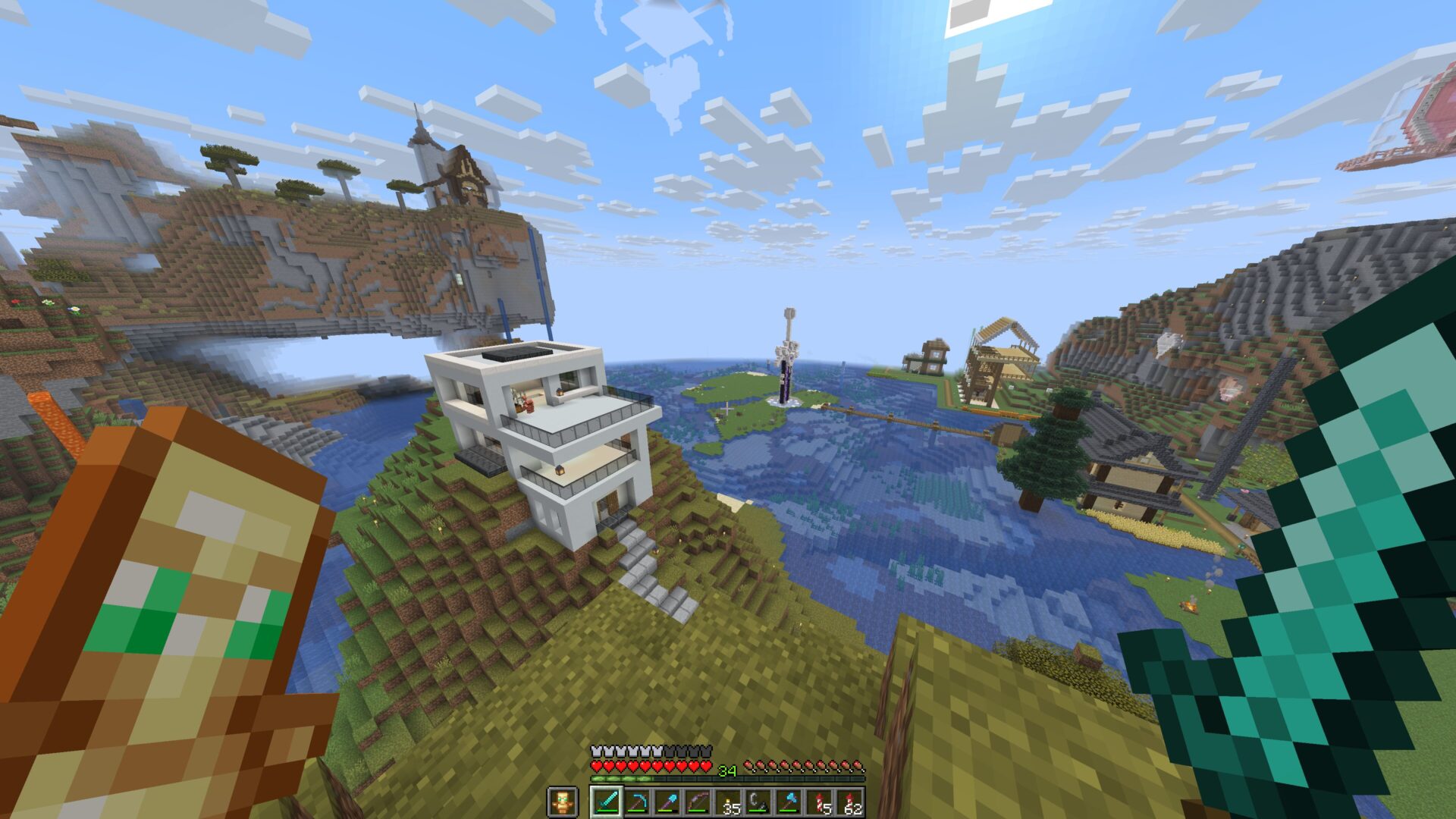
マイクラサーバーを運用
めてお現在進行中でマイクラサーバー稼働しています!
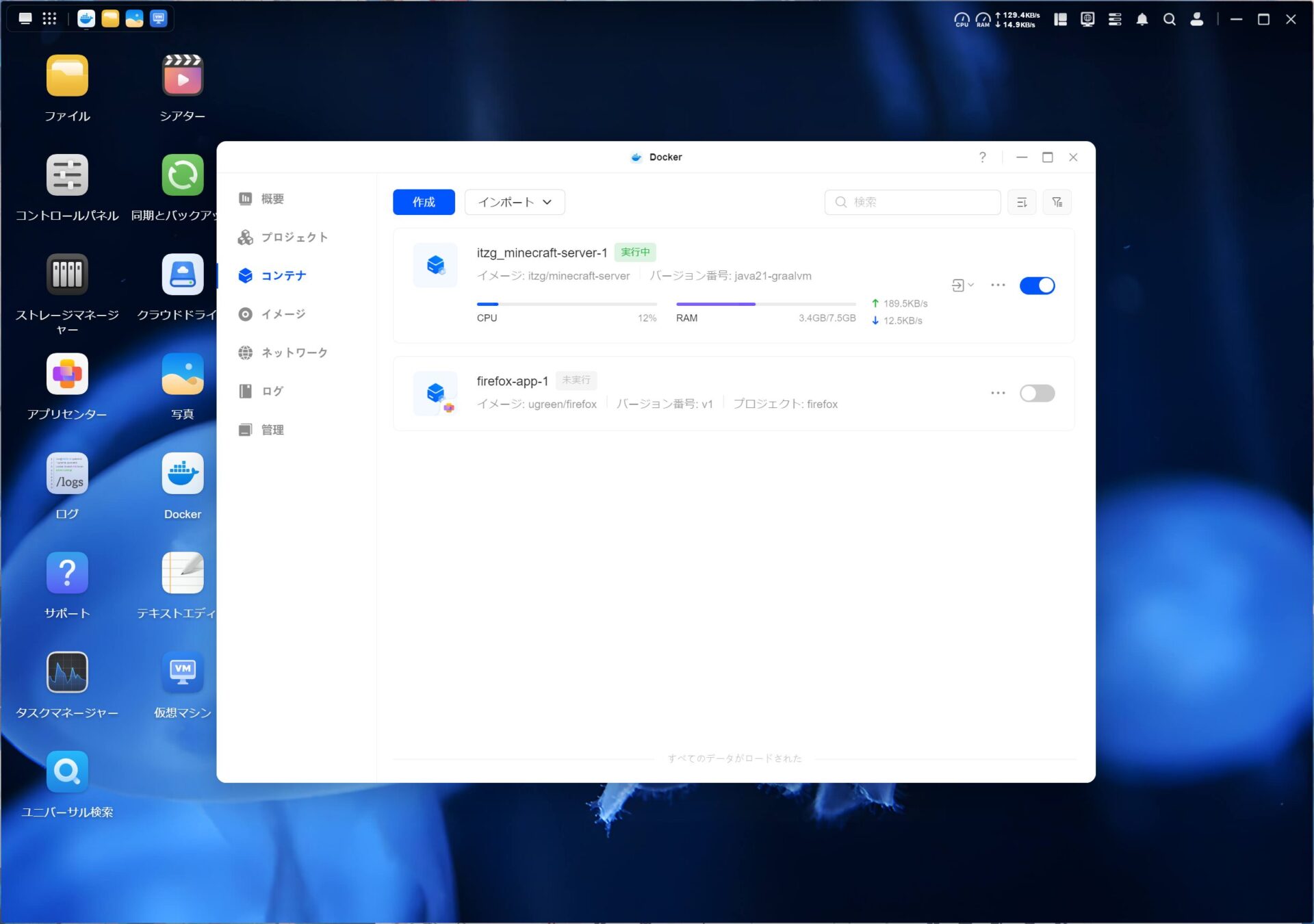
UGREEN NASでは、Dockerをサポートしているため、
アプリセンターにある「仮想マシン」アプリを使えば、コンテナ技術を利用してサーバーを立ち上げることが可能です。
24時間365日稼働できるので、外出中でも他ユーザーがサーバーに入室することも可能です。
レンタルサーバーはもちろん、Realmsを契約する必要がないため、
月額料金を掛けずにマイクラサーバーを運用できるのが大きなメリットと言えるでしょう。
大まかな流れとしては、
itzg/minecraft-server などのDockerイメージをダウンロード
↓
コンテナを作成
↓
ポート開放
↓
server.properties でゲームの難易度などをカスタマイズ
↓
IPアドレスを共有
という形になります。
 めてお
めてお本記事では詳細を省略しますが、
需要があれば別記事で紹介したいと思います。
まとめ
最後に、「UGREEN NASync DXP4800 Plus」を実際に使用してみて
個人的に良かった点・気になった点をまとめます。
- 初心者でも導入が簡単
- 他社製品と比較して、性能に対してのコスパが良い
- 拡張性に優れている
- HDDなどは別途購入する必要がある
- アプリの種類が豊富ではない(サードパーティアプリ ✕)
NASを今まで触ってこなかった僕でも、苦戦することなく導入することができました。
UGOS ProのOSのクオリティも高くて、直感的に使えるので初心者の方にもオススメです。
データのバックアップだけではなく、アプリを駆使すれば仮想OSやマイクラサーバーも導入できるので、拡張面でも優秀だと感じさせます。
ただ、アプリに関してはサードパーティ製(UGREEN以外が作成したアプリ)は今のところ存在せず、選択肢が多くないのは課題点の一つです。
国内販売されてまだ1年経っていないのもあるかもしれませんが、まだまだ発展途上の箇所もありますので今後に期待ですね。
クラウドの空き容量に困っている方や、色んな遊びにも使ってみたい!という方にもオススメしたい
- スマホの写真をバックアップしたいが、クラウドだと月額料金が心配
- NASを初めて使うのが心配
- コスパが良いNASを探している
公式サイトで使える5%OFFクーポンで、ご紹介した製品がお得に購入できます!
コード:METELOG26(2027年1月25日まで有効)
めてお本記事は以上になります。
ここまで見ていただきありがとうございました!


コメント